Добавьте переменные данные известных осадков для проверки и анализа дренажной системы.
Для известных осадков используются уникальные данные осадкомера с самописцем, в том числе данные дождемера за прошлые периоды, с целью гибкого определения наборов событий выпадения осадков.
- В рабочем пространстве «Критерии анализа» щелкните «Открыть Диспетчер осадков».
-
В Диспетчере осадков щелкните плитку «Известные осадки».
Откроется редактор «Создание известных осадков».
- В поле «Имя» введите уникальное имя для набора осадков.
Прим.: Для сохранения набора необходимо указать хотя бы одно событие выпадения осадков.
Создание набора известных осадков
Гиетограммы содержат данные об интенсивности и/или количестве осадков с течением времени, которые демонстрируют, как меняется выпадение осадков во время ливня. Эти данные важны, поскольку с их помощью инженеры анализируют закономерности и прогнозируют риски наводнений для проектирования объектов ливневой канализации.
- В рабочем пространстве «Создание известных осадков» нажмите «Добавить событие выпадения осадков», чтобы приступить к созданию событий для набора осадков. Откроется редактор «Добавление события выпадения осадков».
- В поле «Имя» введите уникальное название для события выпадения осадков.
-
Нажмите значок импорта данных осадков, чтобы импортировать файл CSV, содержащий данные осадков.
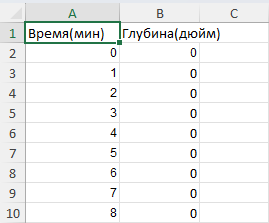 Прим.: Формат данных в файле CSV должен соответствовать следующим правилам.
- Должно быть два столбца данных. Можно использовать несколько столбцов, но учитываются только первые два.
- Первая строка рассматривается как данные заголовка.
- Строк с числовыми данными может быть от 2 до 25 000.
- В строках данных осадков допустимы только числа. Пустые ячейки, текстовые и буквенно-цифровые данные, а также другие символы считаются недопустимыми.
-
Затем данные отображаются в виде таблицы и гиетограммы.
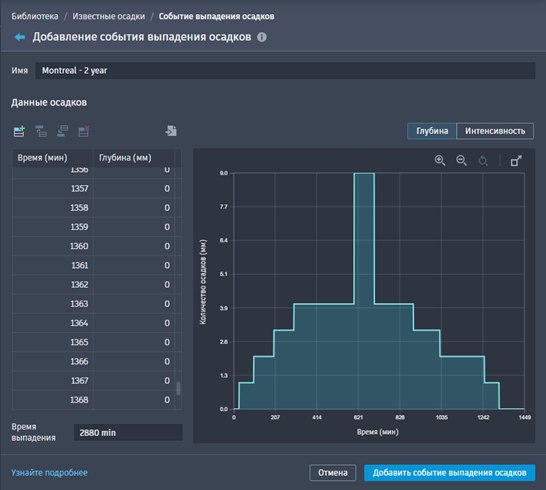
В таблице и гиетограмме могут отображаться данные количества или интенсивности. Данные отображаются в единицах, определенных в исходном чертеже.
Прим.: Требуется не менее двух записей, содержащих приращение в минутах и соответствующее количество осадков в дюймах (или миллиметрах, в зависимости от единиц чертежа). -
Нажмите «Добавить событие выпадения осадков», чтобы добавить событие в набор «Известные осадки». Откроется редактор «Создание известных осадков», содержащий обновленный список событий выпадения осадков.
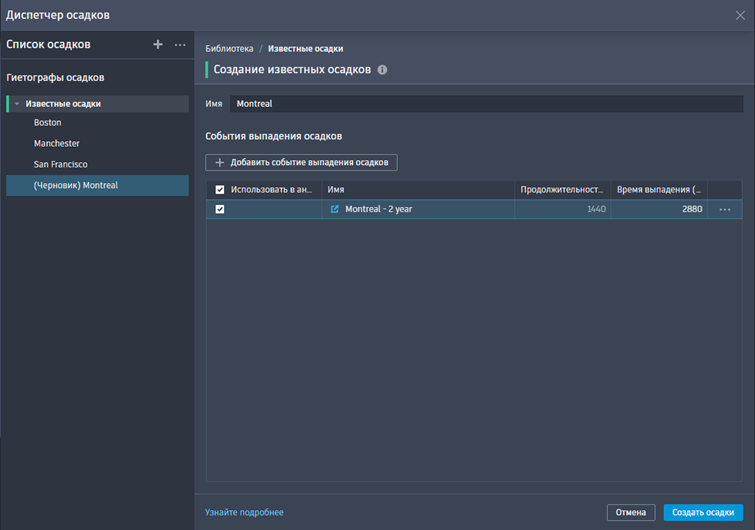
- Нажмите «Создать осадки», чтобы сохранить набор известных осадков. В списке осадков отображается новый набор известных осадков.
Изменение набора известных осадков
- В списке известных осадков выберите набор для изменения. Откроется редактор «Известные осадки».
- Переименуйте набор или добавьте дополнительные события выпадения осадков.
- Измените события выпадения известных осадков.
- Нажмите кнопку «Сохранить изменения».
Изменение событий выпадения известных осадков в наборе
- В списке известных осадков выберите набор, содержащий событие, которое требуется изменить. Откроется редактор «Известные осадки».
Совет: В таблице «События выпадения осадков» можно выполнить следующие операции.
- Щелкните нужную ячейку, чтобы вручную изменить имя и время выпадения.
- Нажмите

 «Удалить», чтобы удалить событие выпадения осадков.
- В столбце «Имя» выберите
 «Открыть выпадение осадков» или нажмите «Открыть». Откроется редактор «Выпадение осадков». Можно внести изменения следующим образом.
- Переименуйте событие.
- Щелкните ячейку времени, чтобы изменить момент записи с точностью до минуты. (Данные в столбце «Время» всегда сортируются в числовом порядке, поэтому запись переместится соответственно.)
- Щелкните ячейку количества, чтобы изменить данные об измерении осадков в записи. (Интенсивность для записи будет скорректирована в соответствии с новым количеством.)
- Щелкните ячейку интенсивности, чтобы изменить скорость для записи. (Количество для записи будет скорректировано в соответствии с новой скоростью.)
- Используйте кнопки
 и
и  для добавления и удаления строк ввода.
- Нажмите
 , чтобы импортировать файл CSV, содержащий данные осадков. (Это приведет к перезаписи всех существующих данных в событии выпадения осадков.)
- Измените время выпадения для события выпадения осадков.
- Нажмите кнопку «Сохранить изменения».