Извлечение аннотаций модели в чертеж
Новые возможности версий 2023.2, 2027
Из модели можно извлечь 3D-аннотации для выбранного вида чертежа. Процесс извлечения для видов детали немного отличается от видов сборки.
Виды детали
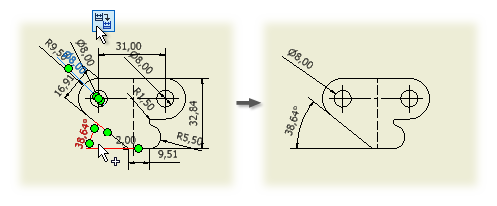
Выберите на ленте вкладку «Аннотации»
 панель «Извлечь» «Извлечь аннотации модели»
  .Примечание. Можно также щелкнуть правой кнопкой мыши по виду чертежа, на котором будут отображаться аннотации модели, и выбрать Извлечь аннотации модели... в контекстном меню.
Активен режим Выбор вида. Выберите вид чертежа, для которого будут извлечены аннотации.
Выбрана вкладка Размеры эскиза и элемента. В группе Выбор источника по умолчанию выбран параметр Выбор элементов. Отображаются все доступные определяющие размеры.
Для извлечения размеров выполните одно из следующих действий.
- Из показанных размеров выберите те, которые требуется извлечь для вида.
- Нажмите кнопку Применить, чтобы продолжить использование команды «Извлечь» для извлечения 3D-аннотаций или перейти к другому виду. Чтобы завершить выполнение команды, нажмите «ОК».
Для определенных размеров элемента:
- Нажмите «Выбор источника». Размеры будут скрыты, а инструмент выбора элементов станет активен.
- На виде выберите элемент для просмотра его размеров.
- Снова щелкните «Выбор источника» и выберите размеры элемента, которые необходимо извлечь для вида.
- Нажмите кнопку Применить, чтобы продолжить использование команды «Извлечь» для извлечения 3D-аннотаций или перейти к другому виду. Чтобы завершить выполнение команды, нажмите «ОК».
Примечание. Чтобы отменить выбор и начать заново, дважды щелкните «Выбор источника».Для извлечения 3D-аннотаций модели перейдите на вкладку 3D-аннотации.
Выберите именованный вид для предварительного просмотра и выберите только 3D-аннотации, видимые в представлении вида.
Использовать функцию «Выбор источника» не требуется.
Примечание. Если щелкнуть Выбор источника, кнопка «ОК» будет недоступна до тех пор, пока снова не будет выбрана функция Выбор источника.Включите или отключите следующие фильтры:
- Общие размеры
- Элемент допуска
- Выноска
- Примечание для отверстия и резьбы
- Шероховатость
- Общие примечания
Выберите отображаемые аннотации, которые нужно сохранить на виде чертежа. Выбранные аннотации выделяются.
Нажмите кнопку «Применить» для извлечения выбранных аннотаций, а затем кнопку «Отмена» для закрытия диалогового окна. Для выполнения предыдущей операции в одно действие нажать "ОК".
Виды сборки
Выберите на ленте вкладку «Аннотации»
панель «Извлечь» «Извлечь аннотации модели». Примечание. Можно также щелкнуть правой кнопкой мыши по виду чертежа, на котором будут отображаться аннотации модели, и выбрать Извлечь аннотации модели...Выбрана вкладка Размеры эскиза и элемента. В группе Выбор источника по умолчанию выбран параметр Выбор деталей. Просмотр размеров отсутствует.
Активен режим Выбор вида. Выберите вид чертежа, для которого будут извлечены аннотации.
Выберите Выбор элементов или Выбор деталей для отображения доступных аннотаций.
Нажмите Выбор источника
 и выберите деталь или элемент, из которых требуется извлечь размеры, а также все применимые размеры эскизов, элементов и деталей.
Снова нажмите Выбор источника и начните выбор размеров, которые требуется извлечь.
По завершении нажмите кнопку Применить, чтобы извлечь выбранные размеры и продолжить использование команды «Извлечь» для отображения 3D-аннотаций на том же виде или перейти к другому виду.
Чтобы извлечь определенные размеры элемента, нажмите Выбор элементов, а затем Выбор источника
.Чтобы показать размеры элемента, выберите его на виде.
Снова нажмите Выбор источника и начните выбор размеров элемента, которые требуется извлечь.
Нажмите кнопку «Применить», чтобы завершить выбор, отобразить размеры и продолжить использование команды «Извлечь».
Чтобы завершить выполнение команды, нажмите «ОК».
3D-аннотации
- Если активен режим Выбор вида, выберите вид чертежа, для которого будут извлечены аннотации.
- Перейдите на вкладку 3D-аннотации.
- Нажмите Выбор источника и на виде выберите компонент с 3D-аннотациями, которые требуется отобразить. Доступен просмотр аннотаций.
- Снова нажмите Выбор источника и при необходимости используйте Фильтры аннотаций, чтобы настроить просмотр аннотаций для выбора. Выберите 3D-аннотации, которые должны отображаться на виде.
- Нажмите кнопку «Применить», чтобы извлечь выбранные аннотации и продолжить работу с командой, или кнопку «ОК», чтобы завершить выполнение команды. Отменить команду можно в любое время.
Автоматическое извлечение размеров модели на создаваемых видах
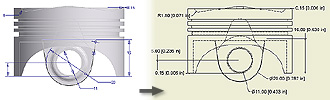
- Для перехода к диалоговому окну «Параметры приложения» выберите «Файл» «Параметры».
- На вкладке "Чертеж" найдите флажок "Извлекать все размеры из модели при размещении видов". Установите флажок для извлечения размеров модели автоматически при размещении видов.
Извлечение размеров модели при создании главного вида чертежа
При добавлении главного вида чертежа выберите "Все размеры модели" на вкладке "Параметры отображения" диалогового окна "Вид чертежа".
Удаление извлеченных аннотаций модели с вида
- Выберите все аннотации, которые требуется удалить.
- Нажмите клавишу "Delete" или щелкните выделение правой кнопкой мыши и выберите в меню пункт "Удалить".
Нанесение размеров модели на виды чертежа, содержащие производные детали
- Выберите вид, содержащий производные детали.
- Щелкнуть правой кнопкой мыши и из контекстного меню выбрать "Извлечь размеры".
- Раскрыть вид в браузере и выбрать производное тело.
- Выберите элемент производной детали.
- Щелкните "Выбор размеров" и затем выберите размеры для сохранения на виде чертежа. Выбранные размеры будут подсвечены.