Работа с графическими окнами
Размещение окон каскадом или рядом, просмотр активной модели в отдельном окне.
Новые возможности версий 2022, 2023.1, 2027.1
Работа с окнами документов
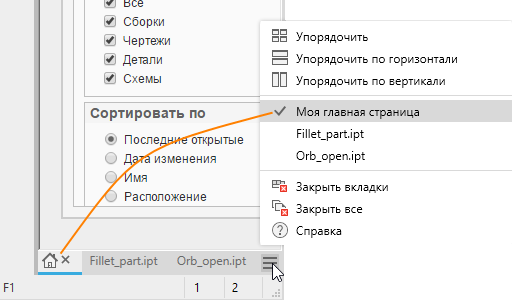
Документы могут отображаться в одном или нескольких окнах на одном или нескольких мониторах. При запуске Inventor по умолчанию отображается окно «Моя главная страница» и значок вкладки  . Настройки отображения по умолчанию можно отключить в разделе «Параметры приложения» на вкладке «Общие». В меню вкладок документов отображаются параметры компоновки окна и активный документ.
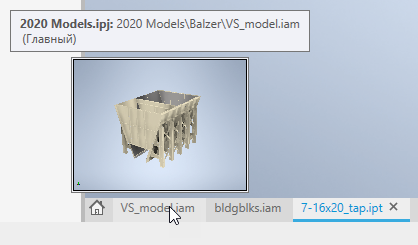
При наведении указателя на имя файла в нижней части графического окна Inventor отображается подсказка с миниатюрой и сведениями о документе.
Режимы работы вкладок
Режимы работы вкладок позволяют управлять окнами, группировать документы и использовать несколько мониторов, тем самым обеспечивая высокую гибкость рабочих процессов.
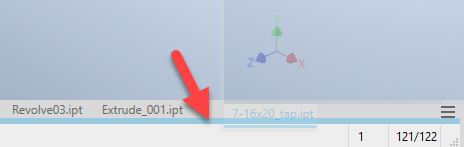
Чтобы добавить документ в окно, перетащите вкладку документа на панель вкладок, дождитесь появления предварительного изображения кромки окна синего цвета под вкладками и отпустите кнопку мыши. В окне документа по-прежнему отображается только один документ.
Чтобы создать группу вкладок, перетащите вкладку документа на панель вкладок рядом с другим документом, дождитесь появления предварительного изображения вкладки синего цвета и отпустите кнопку мыши. В окне документа отображается несколько документов.
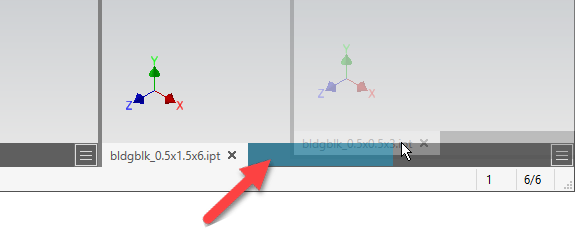 Совет. Если появилась кромка окна синего цвета, сдвиньте указатель на середину вкладки, чтобы появилось изображение предварительного просмотра вкладки.
Чтобы создать окно приложения, перетащите вкладку документа в область графического отображения, на рабочий стол или другой монитор.
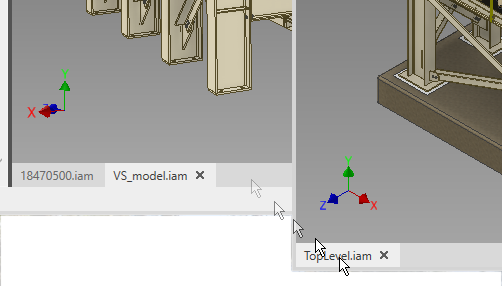
Чтобы создать набор окон приложения, выполните следующее действие.
Перетащите панель набора вкладок из основного окна в область графического отображения, на рабочий стол или другой монитор.
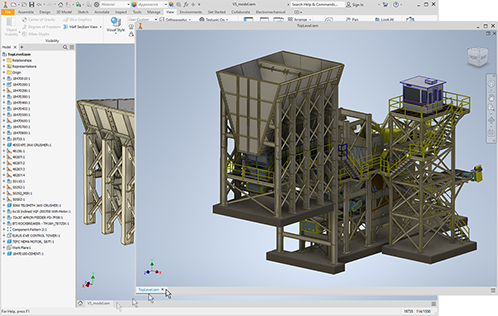
- Совет. Закройте неактивные окна, наведя курсор на вкладку документа и нажав среднюю кнопку мыши.
Режимы работы окон
В верхнем правом углу области отображения в каждом окне модели доступно две кнопки:
 Закрыть окно — закрытие окна документа.
_ Свернуть — свернутые файлы исключаются из операций упорядочения. Чтобы активировать свернутый файл, выберите его вкладку или соответствующий пункт в меню вкладок. Если другие окна закрыты, вкладка не будет активирована автоматически. Активируется следующий не свернутый файл в списке. При перетаскивании вкладки свернутого документа он восстанавливается, когда нажата кнопка мыши, и перетаскивание продолжается. При закрытии вкладок свернутые документы закрываются. Щелкните вкладку, чтобы восстановить документ, или воспользуйтесь командой «Восстановить все» в меню «Документы».
 Сброс предыдущей компоновки — данный параметр появляется после упорядочения окон и развертывания одного из них. Для сброса предыдущей компоновки необходимо нажать значок. Он доступен только после развертывания окон.Совет. Если предыдущих компоновок не было, щелкните Сброс предыдущей компоновки, чтобы упорядочить открытые документы. Используя данный параметр указанным образом, можно переключаться между окном «Упорядочить» и любыми документами.
 Развернуть окно — увеличение текущего окна на всю область отображения. Отображение вкладок всех других документов в активном окне приложения. Данная функция доступна, когда все окна документов находятся в упорядоченном (а не развернутом) состоянии. Кроме того, можно развернуть окно, дважды щелкнув панель вкладки документа.
В активном окне отображается ViewCube (Видовой куб).
При использовании команды «Создать вид» окно документа открывается в активном окне приложения.
При переходе с нескольких мониторов на один все окна документов помещаются на текущий монитор, однако их привязка к окну приложения Inventor не выполняется.
Закрытие дополнительного окна на другом мониторе приводит к закрытию всех документов в этом окне. Если в какой-либо документ были внесены изменения, появится запрос на сохранение или сброс изменений.
Если необходимо работать без обозревателя и ленты, а также максимально увеличить рабочее пространство, используйте переключатель «Очистить экран». Для получения доступа к нему выберите вкладку «Вид»
 панель «Окна». Для восстановления ленты и обозревателя перейдите на вкладку «Вид» и на панели «Окна» нажмите кнопку «Очистить экран».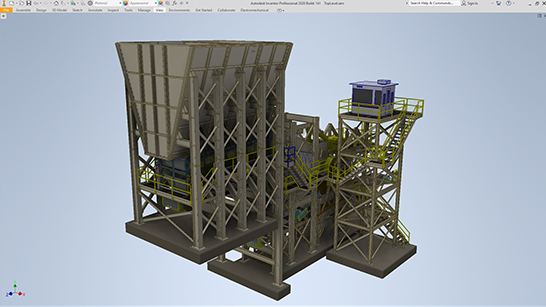
Меню «Документы»
Меню «Документы», расположенное справа на панели вкладок окна, позволяет создавать компоновки окна.
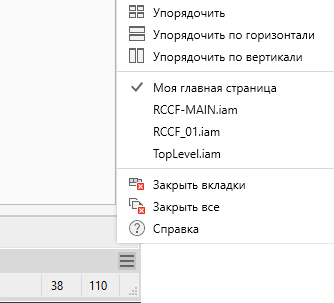
- Упорядочить — упорядочение в текущем окне всех документов в сетке. Группы вкладок распределены в отдельные документы. Вкладка «Главная» и все свернутые документы игнорируются.
- Упорядочить по горизонтали — упорядочение в текущем окне всех документов по горизонтали в сетке. Группы вкладок распределены в отдельные документы.
- Упорядочить по вертикали — упорядочение в текущем окне всех документов по вертикали в сетке. Группы вкладок распределены в отдельные документы.
- Список документов — отображение миниатюр и имен файлов документов, открытых в этом окне Inventor. Для активации документа выберите его в списке.
- Показать отображаемое имя — переключение текста на вкладках документа и в меню параметров документа между отображаемым именем, которое используется в обозревателе модели, и именем файла, которое является текстом вкладки по умолчанию.
- Скрыть метку состояния модели — переключение отображения активного состояния модели на вкладке документа. При выборе вместе с параметром «Показать отображаемое имя»
- Закрыть вкладки — закрытие дополнительного окна приводит к закрытию всех документов в этом окне. Если в какой-либо документ были внесены изменения, появится запрос на сохранение или сброс изменений. Закрытие вкладок в основном окне приводит к закрытию всех документов и отображению сообщения о несохраненных изменениях без прекращения сеанса работы в Inventor.
- Закрыть все — закрытие всех документов Inventor без прекращения сеанса работы в Inventor.
Изменение размеров окон
Если окна отображаются мозаикой, изменение размеров затрагивает все окна в равной степени.
Для изменения размеров смежных окон, размещенных мозаикой, перетащите рамку между двумя окнами документов. Размеры обоих окон изменяются одновременно.
Просмотр активной модели в отдельном окне, но с другим масштабом или ориентацией вида.
Выберите вкладку «Вид»
панель «Окна» Создать.В новом окне отображается активный в текущем окне файл, добавляется дополнительная вкладка. Для настройки рабочего пространства используйте инструменты навигации по виду и работы с окном.
Сброс макета пользовательского интерфейса
При работе с несколькими мониторами и окнами можно закреплять элементы интерфейса, например панели свойств или обозреватель модели, в разных окнах. Для возврата к макету пользовательского интерфейса Inventor по умолчанию выполните следующие действия.
- Выберите вкладку «Вид» панель «Окна» и щелкните Сбросить макет пользовательского интерфейса.
- Выберите «Инструменты» «Параметры» раскрывающееся меню и щелкните Сбросить макет пользовательского интерфейса.