Вставка и редактирование вставленного облака точек
Новые возможности версий 2027, 2027.1
Прежде чем облако точек можно использовать в Inventor, файл сканирования, из которого оно было создано, должен быть сначала проиндексирован. Для этого используйте команду Autodesk ReCap. После индексации файла в Autodesk ReCap используйте команду Вставить для вставки, ориентации или масштабирования облака точек в графическом окне Inventor. Кроме того, плотность облака точек можно уменьшить.
 Выберите на ленте вкладку «Управление»
  панель «Облако точек» «Присоединить». Откроется диалоговое окно Выбор облака точек.
Перейдите к папке, содержащей индексированный файл (RCS или RCP), который требуется вставить. Выберите файл и нажмите кнопку Открыть, чтобы закрыть диалоговое окно.
Выберите точку в графическом окне, чтобы разместить облако точек. Откроется диалоговое окно Присоединить облако точек.
В группе Позиция диалогового окна «Присоединить облако точек» выполните указанные далее действия.
Выравнивание. Выберите систему координат, в рамках которой будут использоваться данные. Вы можете выбрать вариант «Начало координат модели» или любую ПСК, созданную в модели.
Примечание. В облаках точек используются координаты по оси Z в направлении вверх. Чтобы ориентация просмотра оставалась простой, можно изменить ориентацию ViewCube.Используйте кнопку 0/0
 , чтобы задать положение активного начала координат.
Укажите смещение от точки привязки, используя смещения по осям X, Y и Z. Они доступны только с ПСК начала координат модели.
В группе Поворот вдоль оси задайте значение поворота, если требуется повернуть облако точек вокруг одной или нескольких осей.
В группе Регулировка плотности задайте плотность облака точек, используя параметр Градиент плотности. Количество присоединенных точек и общего количества точек уменьшается с уменьшением значения плотности.
Увеличьте или уменьшите масштаб облака точек при необходимости, используя текстовое поле Масштаб.
Закройте диалоговое окно, нажав ОК.
Вставка облака точек создает новый узел Облака точек в обозревателе  . Разверните узел обозревателя для просмотра всех облаков точек в текущий файле детали или сборки.
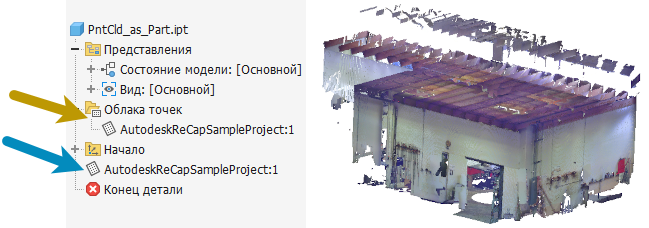
Узел облака точек (верхнего уровня) также обеспечивает заполнение обозревателя модели. Этот узел носит функциональный характер. Он позволяет изменять порядок облака точек с учетом других элементов и используется при выполнении отката.
Редактирование вставленных облаков точек
Выполните следующие действия, если требуется изменить присоединенное облако точек.
- Выберите нужный узел облака точек в обозревателе.
- Щелкните по нему правой кнопкой мыши и в контекстном меню выберите Редактировать вставленные данные. Кроме того, можно дважды щелкнуть узел обозревателя.
- Откроется диалоговое окно Присоединить облако точек, в котором отображены текущие значения выбранного облака точек.
- Внесите все необходимые изменения и нажмите кнопку ОК, чтобы закрыть диалоговое окно и завершить команду.
Извлечение плоскости из заданного облака точек
Извлеченные плоскости можно использовать в качестве ссылочных, а также создавать элементы на рабочих плоскостях.
- Лента: вкладка «Управление» панель «Облако точек» «Плоскость облака».
- При измерении расстояния или угла или создании плоскости точек нажмите клавишу SHIFT для переключения на другую плоскость облака точек.
Изменение видимости облака точек
- Лента: вкладка «Управление» панель «Облако точек» «Диспетчер».
- Щелкните значок
 или
или  , чтобы изменить параметры видимости соответствующей записи облака точек в диалоговом окне «Диспетчер облака точек».