Указание формата размера отверстий или пазов
Новые возможности версии 2027
Формат размеров отверстий и пазов зависит от соответствующих настроек размерного стиля.
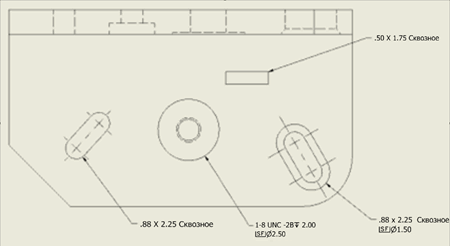
Перед началом работы с чертежом необходимо задать стиль размеров отверстий или пазов для каждого типа отверстий или пазов.
Настройка формата размеров отверстий или пазов в размерном стиле
Выберите вкладку «Управление»
 панель «Стили и стандарты» «Редактор стилей», чтобы открыть редактор стилей и стандартов. Развернуть тему "Размерный стиль" и дважды щелкнуть на размерном стиле.
При необходимости выбрать "Создать" в диалоговом окне "Размерный стиль".
- В диалоговом окне "Имя нового стиля" принять имя "Копия {4}имя_стиля< (xxx)" по умолчанию или ввести новое имя.
- Установите флажок "Добавить в стандарт". Новый стиль будет доступен для всех документов, использующих данный стандарт. Нажмите кнопку "ОК".
Перейдите на вкладку "Размеры и выноски". Параметр "Настройки размеров отверстия" выбран по умолчанию. Выберите «Параметры примечания к пазу», чтобы задать формат для размеров пазов. Если функция «Параметры примечания к пазу» включена, в группах диалоговых окон доступны параметры, относящиеся к пазам.
В поле «Формат примечания» выберите нужный тип элемента.
В области "Параметры":
- Для редактирования параметров снять флажок с опции "Стандартный формат".
- Выберите вариант «Сверление под резьбу», если он доступен, чтобы применить настройки к выбранным типам отверстий и резьбы. Недоступно для пазов.
- Чтобы использовать единицы измерения модели для размеров отверстий или пазов, выберите «Единицы из детали».
- Нажмите "Точность и допуск", чтобы открыть соответствующее диалоговое окно и указать параметры точности и допуска.
- Нажмите «Применить ко всем», чтобы применить выбранные настройки ко всем типам отверстий и резьбы или пазам, включая настройки в диалоговом окне «Точность и допуск».
Нажать кнопку "Значения и символы" и ввести в окно редактирования имена переменных.
В окне "Общие параметры":
- Выбрать опцию "Редактировать количество", чтобы задать в диалоговом окне данные о количестве.
- Щелкните стрелку и выберите в списке стиль выноски. При необходимости нажмите кнопку "Редактировать стиль выносок", чтобы закрыть размерный стиль и изменить параметры стиля выноски.
- Установить флажок для нужного выравнивая текста.
- Щелкнуть на стрелке и выбрать ориентацию текста выноски.
- Щелкнуть на стрелке и выбрать выравнивание текста выноски относительно полки выноски.
В диалоговом окне «Параметры размеров резьбы» выберите Пользовательское обозначение размера резьбы, чтобы применить к стандартной резьбе пользовательское обозначение резьбы из файла Thread.xls. Недоступно для пазов.
Выберите другой тип отверстия, резьбы или паза и настройте для них параметры. Выполните аналогичные действия для каждого типа отверстий на чертеже.
Чтобы настроить представление для двойных размеров отверстий, откройте вкладку "Альтернативные единицы измерения". Затем щелкните "Формат двойных размеров отверстия" и выберите формат из списка. Выберите параметр "Группировать парные значения", чтобы располагать парные значения рядом в размерах отверстий.
Редактирование формата выбранного размера отверстия
На виде чертежа щелкните правой кнопкой мыши размер отверстия или паза и выберите в контекстном меню «Редактировать отверстие» или «Редактировать примечание для паза» или дважды щелкните размер отверстия или паза. В диалоговом окне нельзя изменять значения в полях «Тип отверстия», «Тип резьбы» или «Тип паза».
В диалоговом окне «Параметры» выполните следующие действия:
- Для редактирования параметров снять флажок с опции "Стандартный формат".
- Выбрать опцию "Сверление под резьбу" (если она доступна), чтобы применить настройки к выбранному отверстию и типу резьбы. Отключено для пазов.
- Чтобы для размеров отверстия использовать единицы измерения модели, выбрать "Единицы из детали".
- Нажмите "Точность и допуск", чтобы открыть соответствующее диалоговое окно и указать параметры точности и допуска.
- Нажмите "Редактировать количество", чтобы изменить настройки в диалоговом окне "Количество".
Щелкните в поле редактирования и с помощью клавиши пробела удалите существующие значения.
Нажать кнопку "Значения и символы" и ввести в окно редактирования имена переменных.
Нажать кнопку "ОК", чтобы применить новые настройки к выбранному размеру отверстия.