Размещение и вставка деталей
Больше не нужно вставлять компоненты по отдельности. После выбора целевой геометрии выбранный компонент автоматически вставляется, размещается и связывается зависимостями с выбранной геометрией.
Найдите компонент, который требуется разместить, а затем выберите целевую геометрию. Нажимайте на отдельные ребра, чтобы выбирать их по отдельности, или, удерживая кнопку мыши, перетащите курсор по диагонали, чтобы создать окно выбора и выделить несколько ребер сразу. Можно ограничивать целевую геометрию размером.
Чтобы задать выбор геометрии для определенной детали, в диалоговом окне установите флажок "Начать с выбора детали", а затем щелкните по компоненту, на который необходимо наложить зависимость. Чтобы вернуться к нормальному режиму выбора, этот флажок следует снять.
Новые возможности версий 2026.2, 2027.1
Выберите на ленте вкладку «Сборка»
 панель «Компонент» «Размещение и вставка».
На панели Размещение и вставка найдите компонент, который требуется разместить и вставить.
Выберите целевую геометрию. Щелкните по отдельным ребрам, чтобы выбрать их, или перетащите рамку выбора, чтобы выбрать несколько ребер сразу. В качестве целевой геометрии поддерживаются дуги и дуговые ребра.
Используйте инструменты выбора, чтобы сузить область выбора геометрии.
 Ограничение доступной для выбора геометрии конкретной деталью.
 Фильтрация доступной для выбора геометрии по заданному диаметру. Диаметр первого выбранного целевого ребра задается автоматически. Можно также ввести значение вручную — изображение для просмотра обновится через секунду. Если уже выбранные ребра не соответствуют обновленному диаметру, их выбор отменяется.
 Исключение целевых ребер, выходящих за пределы заданного размера.
 Активация фильтра и выбор грани для указания ребер, соответствующих требованиям. По умолчанию выбраны все дуговые ребра на грани. Этот параметр можно использовать вместе с фильтром размеров, чтобы исключить дуговые ребра, которые не соответствуют требованиям к размеру.Примечание. Чтобы выбрать частичные дуговые ребра, например торцы паза, в качестве целевой геометрии, в меню «Дополнительные параметры» выберите Выбор цели для частичного дугового ребра. Этот параметр по умолчанию отключен. Если он отключен, в качестве целевой геометрии можно выбирать только полные дуговые ребра.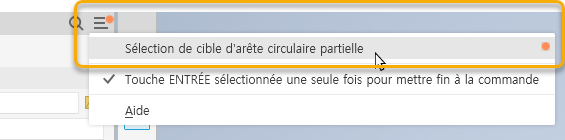
Укажите решение для направления зависимости.
 Обратное направление зависимости.
 Выбранное ребро компонента выравнивается по выбранной целевой геометрии.
При необходимости укажите смещение.
Выберите Фиксировать вращение, чтобы зафиксировать степень свободы вращения для компонента. Этот параметр позволяет предотвратить вращение детали при размещении зависимости типа «Вставка».
Нажмите ОК, чтобы вставить и совместить компонент.