Усовершенствования сборки
Сведения об усовершенствованиях сборок в Inventor 2027.1.
Усовершенствования Библиотеки компонентов
Пакетное переименование дублирующихся файлов при размещении сборки Библиотеки компонентов
В диалоговом окне «Повторяющееся имя файла», которое появляется при добавлении копии элемента конструкции в сборку более высокого уровня, теперь есть новая настройка для пакетного переименования — Переименовать все документы. При переименовании можно добавить префикс или суффикс.
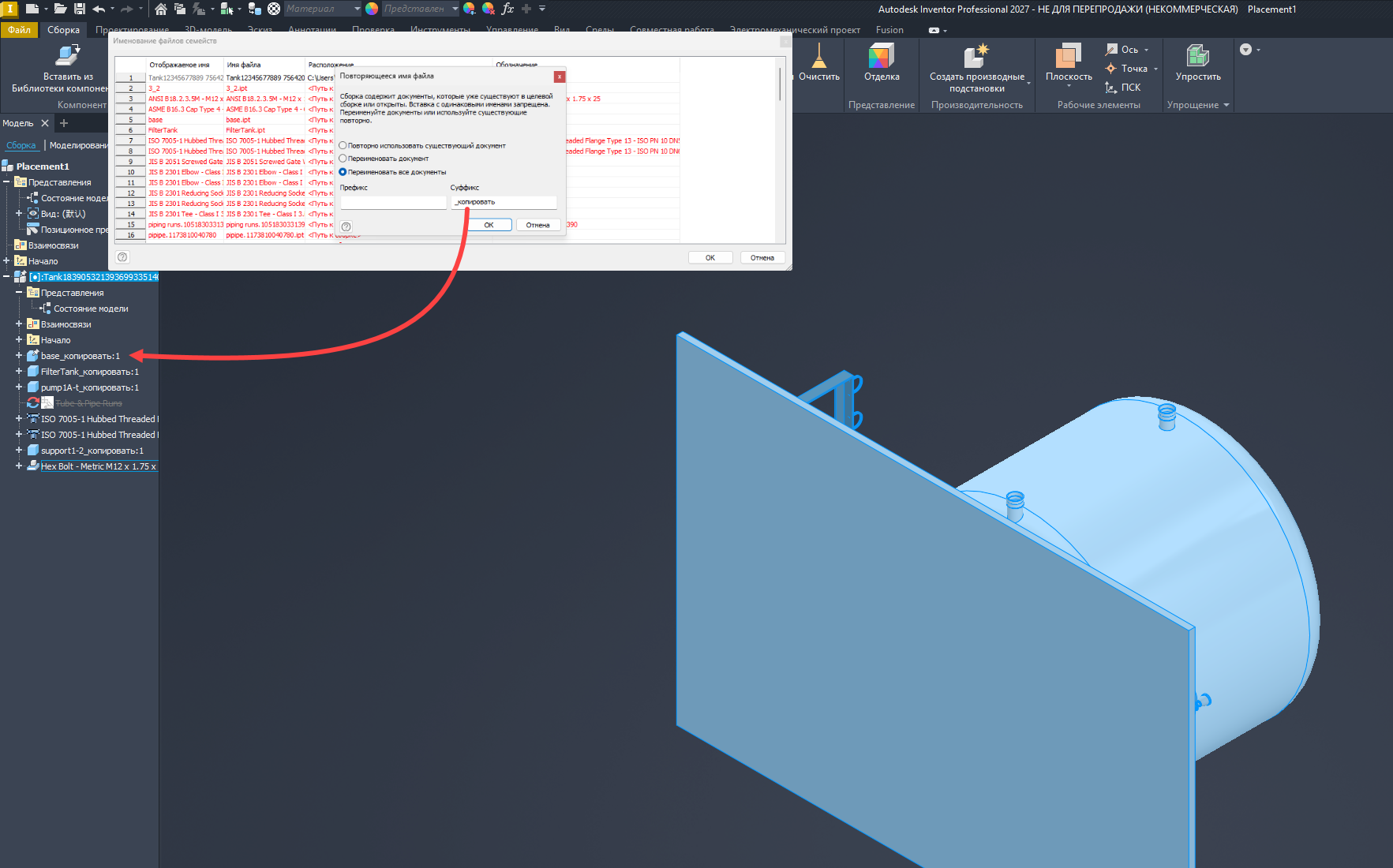
Дополнительные сведения см. в разделах Вставка детали из Библиотеки компонентов вручную и Публикация обычной детали, параметрической детали или сборки в Библиотеке компонентов.
 Предложение, представленное на форуме отзывов по Inventor®
Открыть из Библиотеки компонентов
Функция Открыть из Библиотеки компонентов теперь поддерживает открытие сборок Библиотеки компонентов.
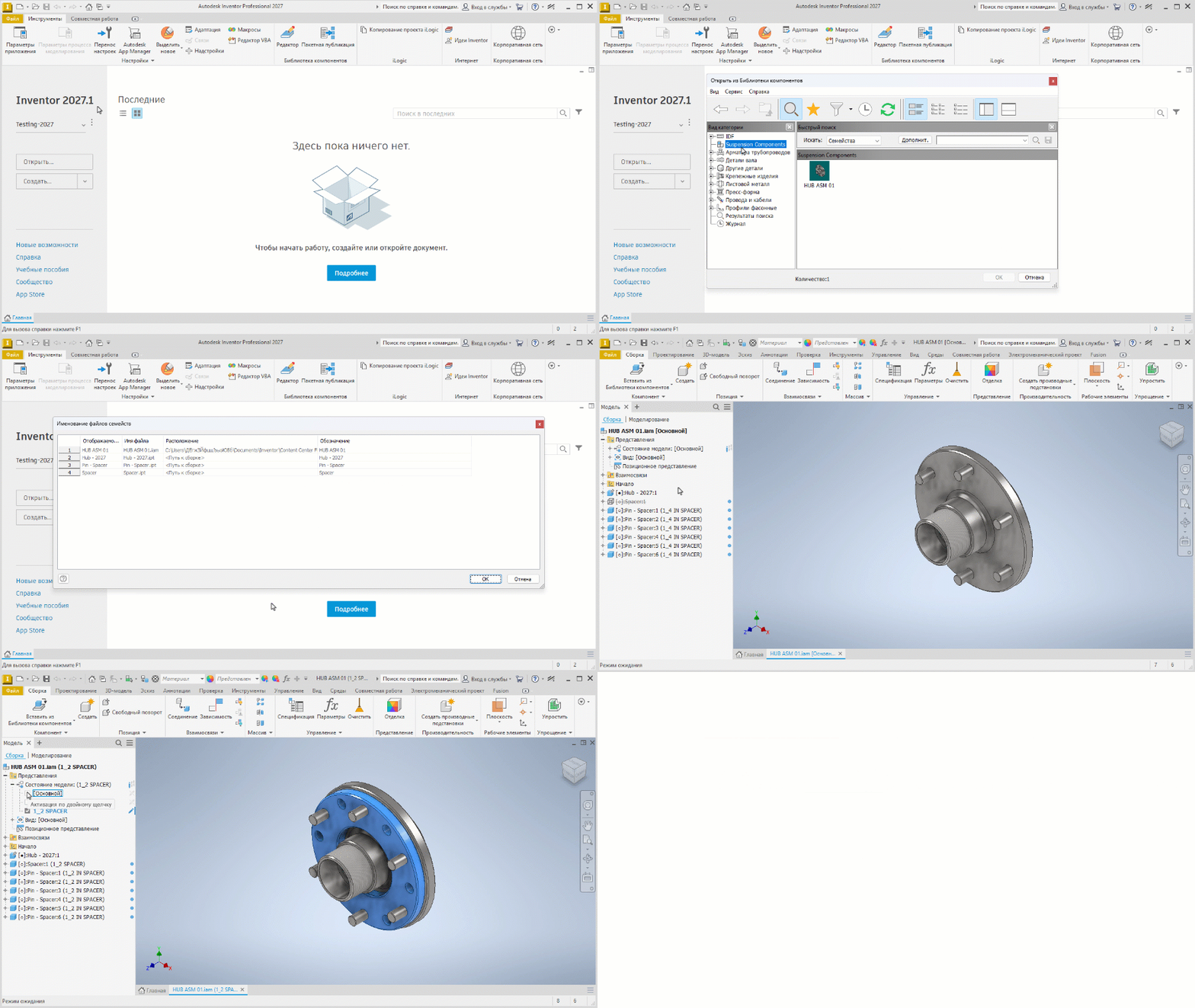
Дополнительные сведения см. в разделе Открытие сборки из Библиотеки компонентов
Улучшение зависимостей
Временное отображение всей исходной геометрии (рабочих плоскостей, осей и начальной точки) активного компонента при использовании команды наложения зависимостей. Это действие переключает отображение скрытых рабочих геометрий. По завершении выполнения команды или выбора рабочие геометрии, для которых было настроено отображение, снова становятся скрытыми.
Доступ к рабочей геометрии при добавлении зависимостей
И при снятом флажке Начать с выбора компонента нажмите клавишу ALT, чтобы отобразить исходную геометрию. В качестве входных данных зависимости можно выбрать любую исходную геометрию.
- Нажав клавишу ALT, нажмите клавишу CTRL, чтобы отобразить исходную геометрию, не удерживая ни одной клавиши. Нажмите клавишу ALT еще раз, чтобы отменить временное отображение всей рабочей геометрии.
Установив флажок Начать с выбора компонента, щелкните по требуемому компоненту, а затем нажмите клавишу ALT, чтобы отобразить его исходную геометрию.
Примечание. Если нажать клавишу ALT при установленном флажке Начать с выбора компонента, рабочая геометрия не отображается.
Доступ к рабочей геометрии при редактировании зависимостей
- Отредактируйте существующую зависимость.
- Щелкните по входным данным зависимости, которые требуется переопределить.
- Нажмите клавишу ALT, чтобы временно отобразить рабочие геометрии. Используйте флажок Начать с выбора компонента для доступа к рабочим геометриям компонентов.
Дополнительную информацию см. в разделе Зависимости в сборке.
Улучшения состояния модели
Образец для просмотра
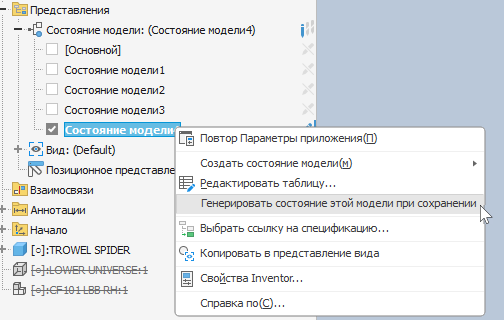
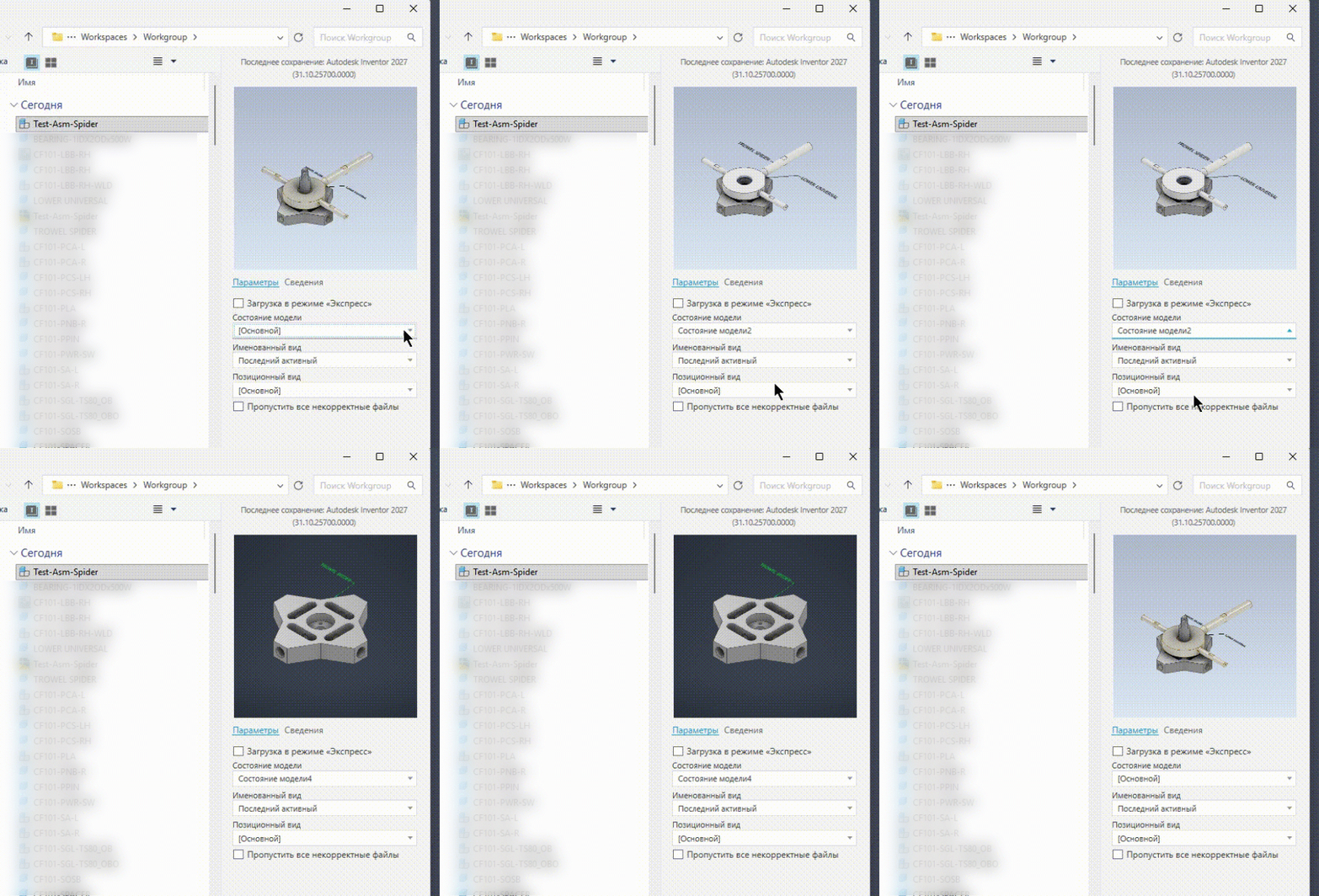
Состояния модели можно просмотреть в диалоговых окнах «Открыть» и «Сохранить как», а также на вкладке «Главная». Чтобы открыть изображение для просмотра состояния модели, сохраните активной модель с требуемым состоянием или щелкните по состоянию модели правой кнопкой мыши и выберите Создать это состояние модели при сохранении. Процедура идентична для моделей деталей и сборок.
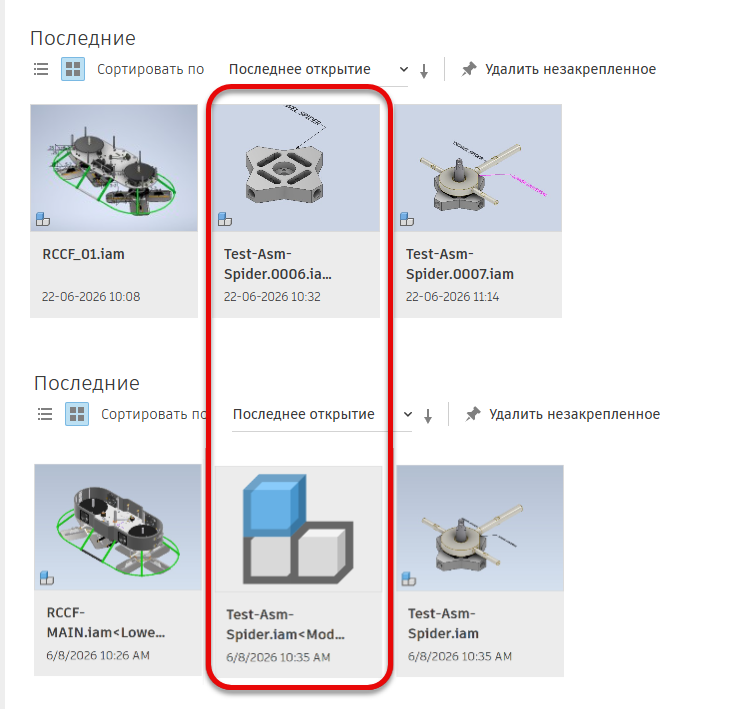
Главная страница
Изображения для просмотра состояния модели представлены в элементах сетки и включены в имя детали.
Диалоговое окно «Открыть» или «Сохранить как»
При создании изображения для просмотра состояния модели, в диалоговых окнах «Открыть» и «Сохранить как» это изображение будет представлено на панели параметров. Если изображение для просмотра не было создано, появится изображение-заполнитель.
Основное состояние модели
Основное состояние модели больше не отображается в обозревателе модели, пока у нее не появится второе состояние или состояние для подстановки. Это изменение упрощает вид обозревателя, уменьшая число отображаемых элементов.
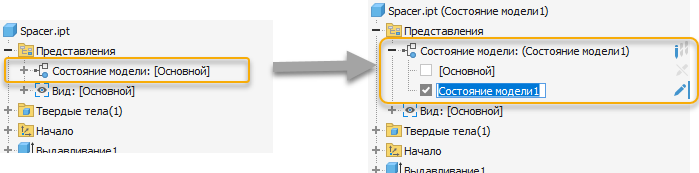
Дополнительные сведения см. в разделе Создание состояний модели.
Состояния модели при публикации в Библиотеке компонентов
Для публикации сборок в Библиотеке компонентов необходимо создать каждое из состояний модели. Если состояния модели не удовлетворяют этому требованию, вам будет предложено создать состояние перед публикацией. Вы можете выбрать Генерировать и сохранить, чтобы подготовить все состояния модели к публикации, а затем продолжить работу, или можно Продолжить без генерации и сохранения, и тогда отобразится соответствующее предупреждение.
Усовершенствование спецификаций
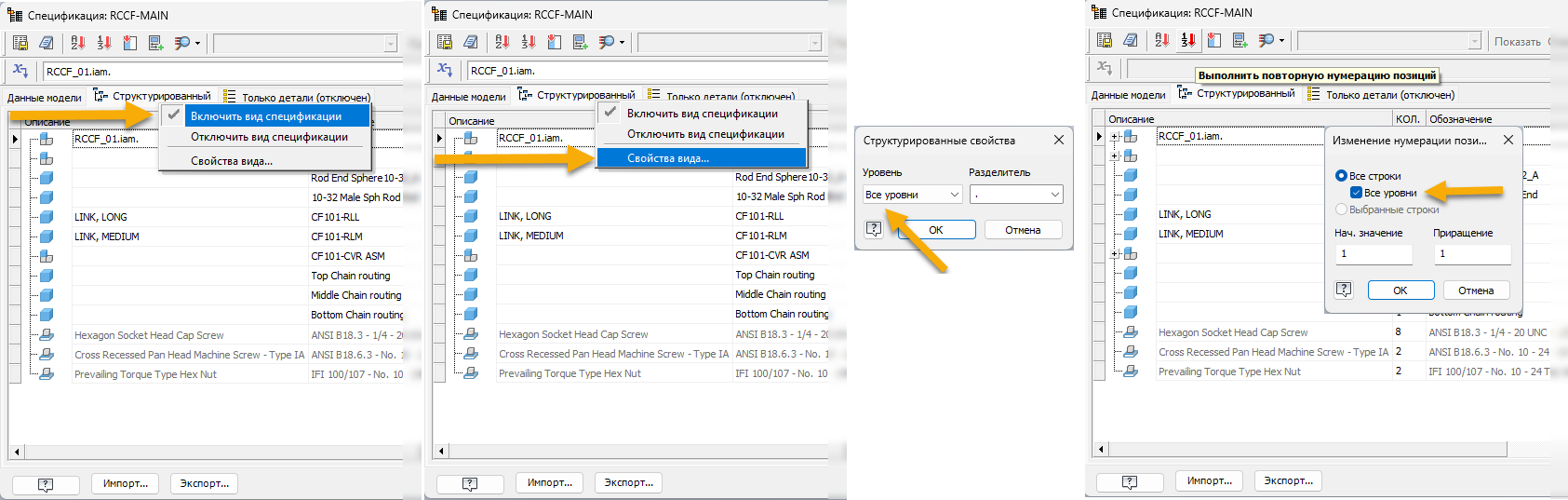
Появилась возможность изменения нумерации всех позиций спецификации в структурированном виде. Эта функция по умолчанию работает так же, как в предыдущем выпуске. Чтобы открыть доступ ко всем уровням, выполните следующие действия.
- Включите вид спецификации (правой кнопкой мыши щелкните «Структурированный» и выберите «Включить вид спецификации»).
- В свойствах вида спецификации для параметра «Уровень» должно быть задано значение «Все уровни». (Правой кнопкой мыши щелкните «Структурированный» и выберите «Свойства вида...».)
- В раскрывающемся меню «Уровень» выберите «Все уровни».
- В диалоговом окне «Изменение нумерации позиций» выберите «Все строки», чтобы включить параметр «Все уровни». Выберите «Все уровни», если необходимо изменить нумерацию всех уровней спецификации.
Улучшенные сообщения в программах
Улучшены сообщения в программах, чтобы вы могли получать более полезную информацию.
Редактор спецификаций
Улучшены сообщения и подсказки для элементов управления, связанных с компонентами с нулевым количеством.
Дополнительные сведения см. в разделах Работа со спецификациями и Справочная информация по спецификациям.
Подстановки из предыдущих версий
При открытии документа с подстановками из предыдущих версий улучшено сообщение значка статуса: «Статус подстановки неизвестен, активируйте для обновления».
Дополнительные сведения см. в разделах Состояния модели, Создание состояний модели и Создание производных подстановок.
Усовершенствования размещения и вставки
Внесены следующие усовершенствования:
- Использование выбора рамкой при задании входной геометрии.
- Дуги или частичные дуговые ребра являются допустимой входной геометрией.
- Первый выбранный параметр ввода задает значение целевого диаметра. Можно также задать значение вручную.
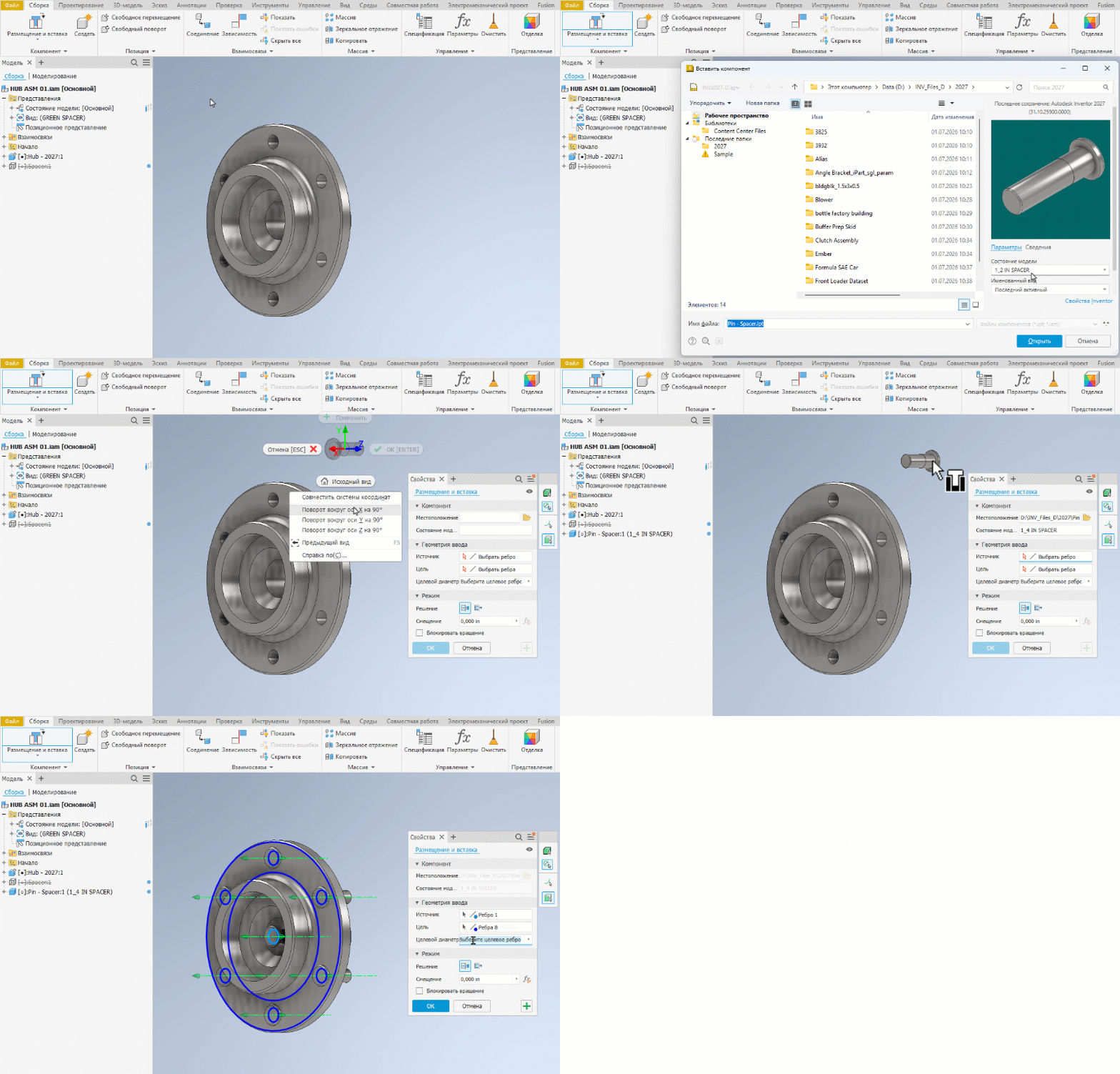
Дополнительные сведения см. в разделе Размещение и вставка деталей.