Усовершенствования сборки
Ознакомьтесь с усовершенствованиями сборки, добавленными в этом выпуске, включая различные усовершенствования зависимостей и состояния модели.
Улучшения состояния модели
Теперь с помощью кнопки быстрого создания + в папках обозревателя представлений можно создать новое представление, не открывая контекстного меню. Наведите курсор на папку, чтобы отобразить кнопку, а затем нажмите +, чтобы создать следующие элементы.
- Состояния модели: новое состояние модели. Кнопка отключается с подсказкой, когда подстановка активна.
- Таблица Параметрический компонент или Параметрическая сборка: новая параметрическая деталь или новый элемент параметрической сборки.
- Именованные виды: новое представление вида.
- Позиционные представления: новое позиционное представление.
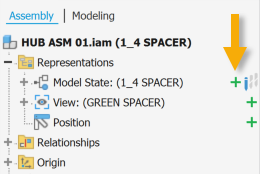
Дополнительные сведения см. в разделе Конфигурации и представления.
Упрощенное контекстное меню состояния модели
Контекстное меню состояния модели теперь зависит от конкретной ситуации и отображает только команды, применимые к текущему выбору.
Если выбрано активное состояние модели или папка Состояния модели
- Новое состояние модели: создание и автоматическая активация нового состояния модели верхнего уровня.
- Новое состояние модели как дочернее: создание и автоматическая активация нового дочернего элемента активного состояния модели.
Если выбрано другое (неактивное) состояние модели
- Дублировать состояние модели: создание копии верхнего уровня. Дубликат не активирован.
- Дублировать состояние модели как дочернее: создание копии под тем же родительским элементом, что и источник. Если выбрано дочернее состояние модели, а его родительский элемент отличается от дубликата исходного, к имени команды добавляется родительское имя. Дубликат не активирован.
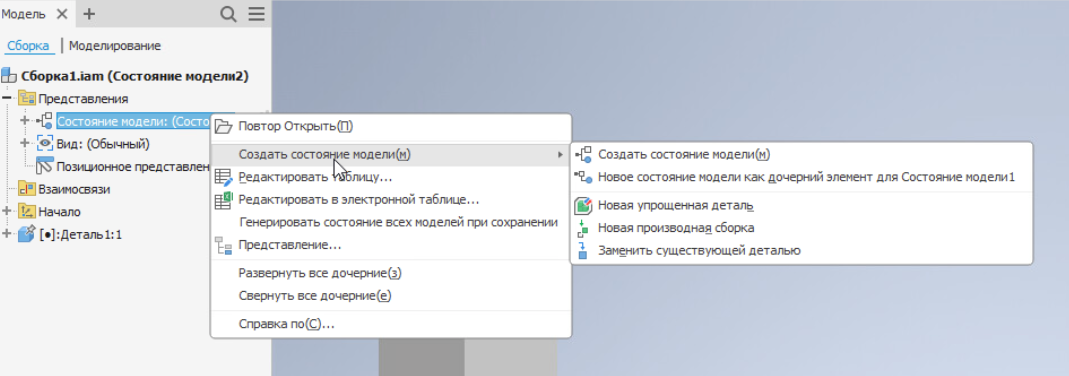
Дополнительные сведения см. в разделах Создание состояний модели и Редактирование состояний модели.
Реорганизация состояний модели путем перетаскивания
Состояния модели теперь можно перетаскивать в обозревателе, чтобы создать или удалить отношения «родитель-потомок» (делегирование) и изменить иерархию состояний.
- Делегирование: перетащите состояние модели верхнего уровня на другое состояние модели верхнего уровня, чтобы сделать его дочерним. Состояние модели верхнего уровня, в котором уже есть неподстановочные дочерние элементы, нельзя сделать дочерним.
- Отмена делегирования: перетащите дочернее состояние модели из родительского элемента на верхний уровень.
- Смена родительского элемента: перетащите дочернее состояние модели на другое состояние модели верхнего уровня, чтобы сменить его родительский элемент.
- Переупорядочение: путем перетаскивания измените порядок состояний модели на верхнем уровне или порядок дочерних элементов для одного и того же родительского элемента.
- Множественный выбор: удерживайте нажатой клавишу CTRL или SHIFT, чтобы выбрать несколько состояний модели, а затем перетащите их все вместе.
Родительские элементы для подстановок нельзя изменить путем перетаскивания. Контекстное редактирование не поддерживается.
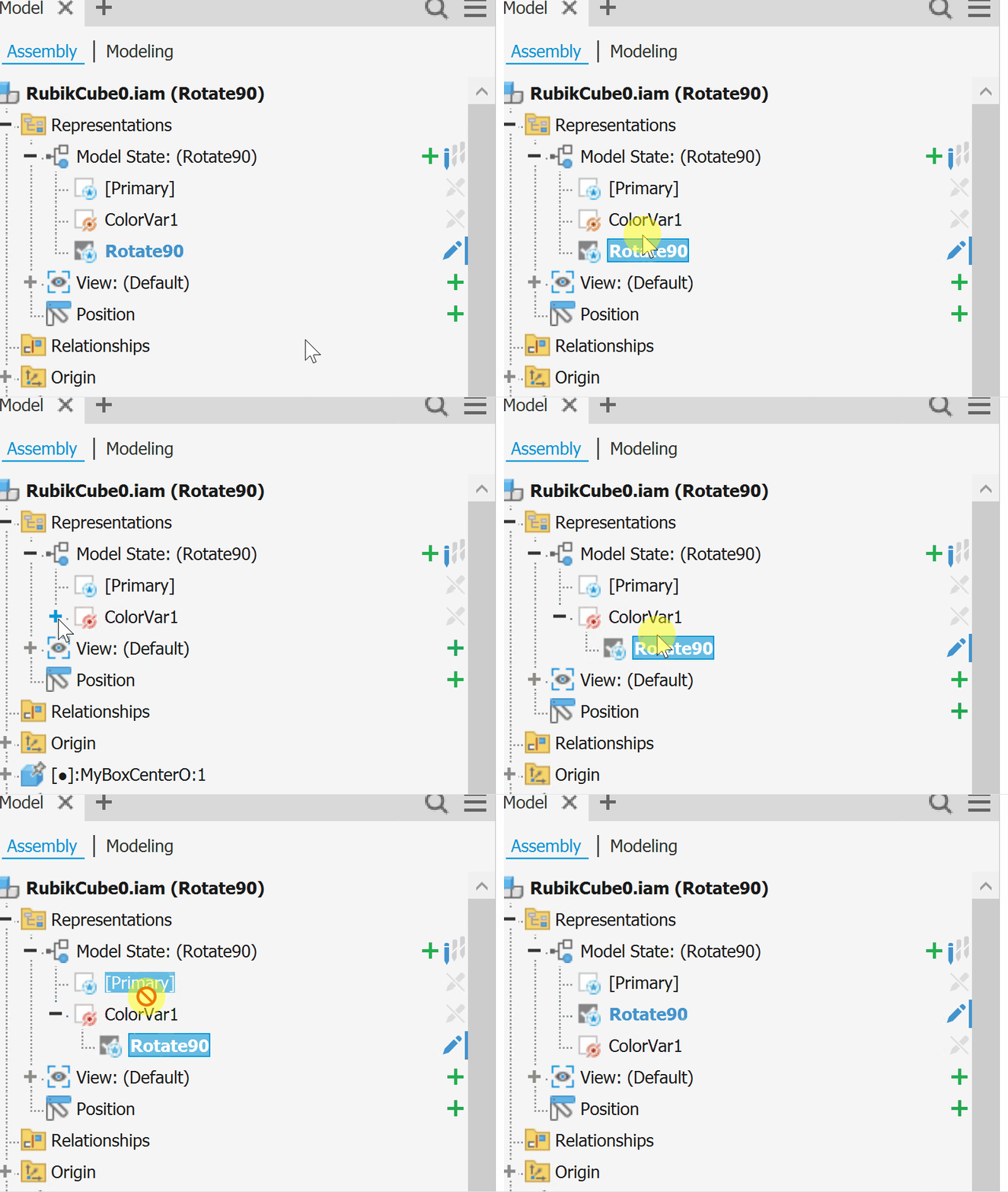
Дополнительные сведения см. в разделах Создание состояний модели и Редактирование состояний модели.
Улучшена видимость делегирования состояния модели
При делегировании одного состояния модели другому отношение делегирования теперь обозначается стрелкой (→). Это помогает понять, почему физические свойства или списки деталей могут отличаться от ожидаемых.
Обозначение появляется в следующих компонентах:
- Диалоговое окно «Форматирование текста»
- Диалоговое окно «Создание списка деталей»
- Диалоговое окно «Размещение вида чертежа»
- Имена видов чертежа и сцен IPN в обозревателе
- Диалоговое окно и узел обозревателя «Производная сборка»
Формат обозначения зависит от контекста. Если имя компонента предшествует имени состояния модели, имена состояний модели заключаются в круглые скобки (главное состояние заключается в квадратные скобки):
Assembly Name.iam (Model State 1) → [Primary]Assembly Name.iam (Model State 1) → (Model State 3)
В поле со списком, где перечислены только состояния модели, имена не заключаются в скобки:
Model State 1 → [Primary]Model State 1 → Model State 3
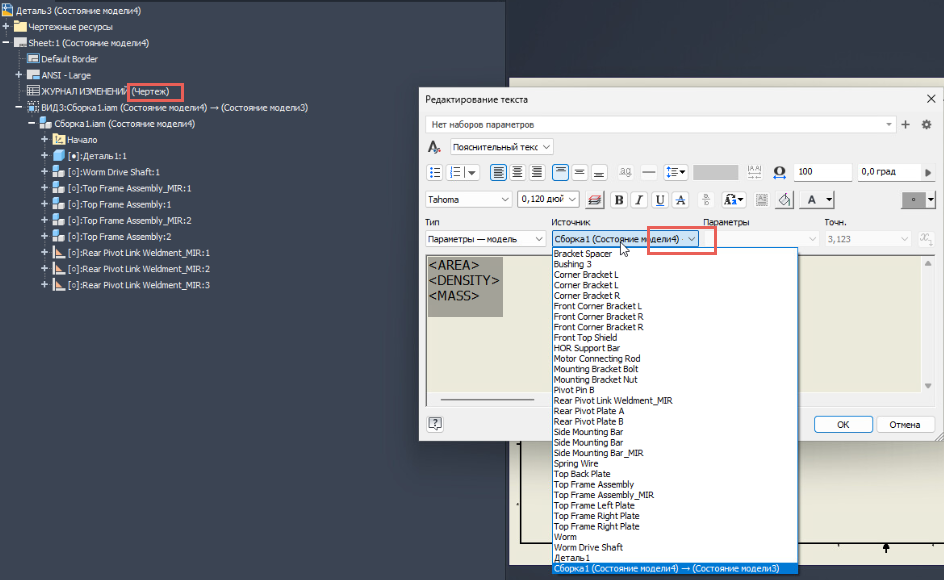
Дополнительные сведения см. в разделе Состояния модели.
Значки состояния уточнения состояния модели
В узле обозревателя состояния модели теперь отображается значок, указывающий, являются ли созданные файлы состояния модели актуальными. Если состояние модели устарело или не было создано, перед размещением состояния модели в другом файле появится соответствующий значок.
Значки используются для трех состояний.
- Устарело. Для этого состояния модели существует уточнение, но оно устарело и требует повторного создания.
- Без уточнения. Для этого состояния модели не существует созданных файлов.
- В ожидании. Это состояние модели будет создано при следующем сохранении.
Эти значки вместе с именем состояния модели также отображаются в подсказках для узлов обозревателя состояния модели.
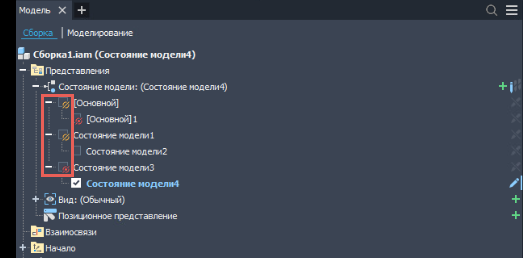
Дополнительные сведения см. в разделе Состояния модели.
Значения свойств Inventor для состояния модели в списках деталей чертежа
Значения пользовательских свойств Inventor, зависящие от экспортированных параметров, которые определяются состоянием модели, теперь правильно отображаются в списках деталей чертежа. Раньше могло отображаться неверное значение.
Усовершенствования при работе с зависимостями
Отдельный элемент ленты для каждого типа зависимости
Теперь зависимости сборки можно накладывать непосредственно из ленты. На панели Взаимосвязи вкладки Сборка команды функции Зависимость включают отдельные элементы для всех доступных типов зависимостей. При выборе команды открывается диалоговое окно «Наложение зависимости» с активным типом этой зависимости.
Команда Зависимость остается доступной на случай, если нужно будет выбрать определенный тип зависимости в этом диалоговом окне.
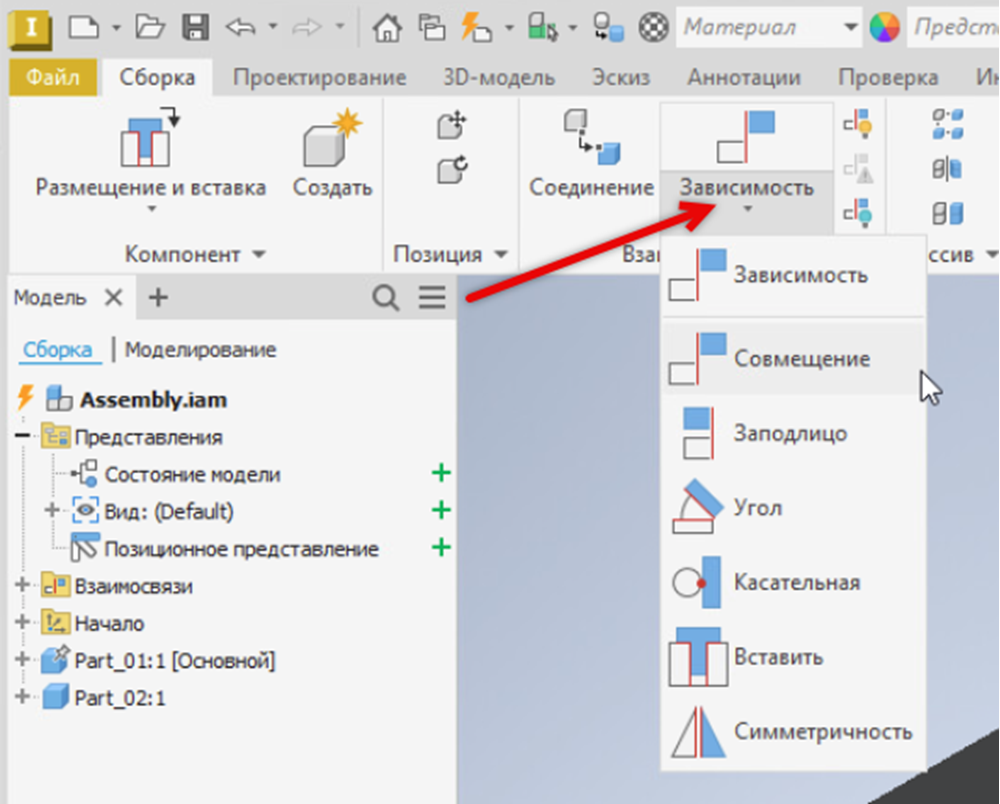
Дополнительные сведения см. в разделе Справочная информация по наложению зависимостей — вкладка «Сборка».

Множественный выбор для зависимостей касательности
Можно применить зависимость касательности к нескольким компонентам одновременно с помощью нового режима множественного выбора в диалоговом окне «Зависимость».
Второе средство выбора в диалоговом окне «Зависимость касательности» теперь поддерживает множественный выбор. Выберите нужный базовый компонент, а затем за одну операцию наложите зависимости на все нужные дополнительные компоненты. Для каждого компонента в этой группе выбора создается отдельная зависимость касательности.
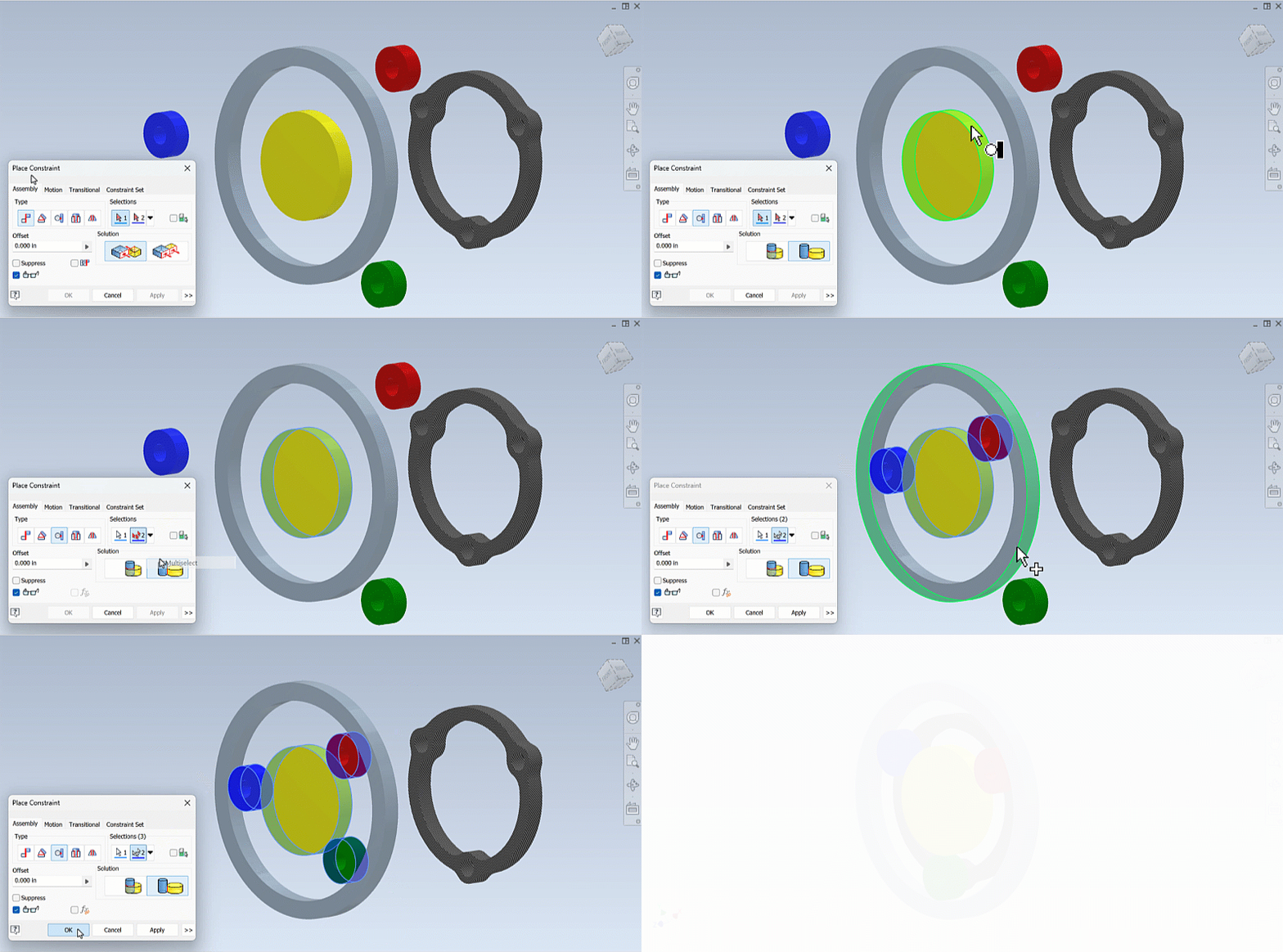
Применение зависимостей касательности к нескольким компонентам
- Выберите на ленте вкладку Сборка
 панель Взаимосвязи Зависимость Касательность.
- Для группы «Выбор 1» выберите базовый компонент. На время применения зависимости компонент временно фиксируется.
- На всплывающей панели «Выбор 2» выберите Множественный выбор.
- Выберите компоненты для наложения зависимости.
- Нажмите ОК, чтобы применить зависимости и закрыть диалоговое окно, или Применить, чтобы применить зависимости и продолжить добавление зависимостей.
Ключевые модели поведения
- Отдельные зависимости: отдельная зависимость касательности создается для каждого компонента в группе «Выбор 2».
- Отмена выбора: удерживайте клавишу CTRL или SHIFT и щелкните по уже выбранному компоненту, чтобы удалить его из группы «Выбор 2».
- Согласованные параметры: параметры подавления, смещения, решения и пределов применяются ко всем зависимостям, созданным в ходе операции.
- Постоянный режим: выбранный режим всплывающей панели («Одиночный выбор» или «Множественный выбор») сохраняется между сеансами Inventor.
- Редактирование: при редактировании существующей зависимости касательности всплывающая панель отключается и доступен только одиночный выбор.
Дополнительные сведения см. в разделе Наложение зависимостей касательности в сборках.
Отображение исходной геометрии при наложении зависимостей
При наложении или редактировании зависимостей сборки или конструктивных пар нажмите клавишу ALT для отображения исходной геометрии. Поведение режима Предварительно выбрать компонент для наложения зависимости не меняется. Этот флажок ранее назывался Начать с выбора компонента.
Если установлен флажок Предварительно выбрать компонент для наложения зависимости и какой-либо компонент был предварительно выбран, то при нажатии клавиши ALT отображается исходная геометрия этого компонента. Если этот флажок снят, при нажатии клавиши ALT и наведении курсора на геометрию компонента отображается исходная геометрия для экземпляра, сформированного на основе геометрии под курсором. Если курсор не наведен на геометрию компонента, при нажатии клавиши ALT отображается исходная геометрия активной сборки.
Если удерживать нажатой клавишу ALT, отображаемая исходная геометрия остается с данным компонентом, даже если переместить курсор в сторону. Наведение курсора на другой компонент не меняет отображение до тех пор, пока вы не отпустите клавишу ALT и снова не нажмете ее, что формирует экземпляр из геометрии под курсором. При отпускании клавиши ALT исходная геометрия отключается. То же самое происходит при редактировании элемента конструкции по месту.
Исходная геометрия доступна только из геометрии в графическом окне. При нажатии клавиши ALT и наведении курсора на компонент в обозревателе не отображаются начала координат экземпляров.
Запросы и подсказки в строке состояния для команд «Сборочная зависимость» и «Конструктивная пара» обновлены для описания поведения при нажатии клавиши ALT.
Дополнительную информацию см. в разделе Зависимости в сборке.
Усовершенствования размещения и вставки
Теперь за одну операцию можно разместить несколько компонентов с зависимостями из средства выбора источника. На панели свойств Размещение и вставка в разделе Геометрия ввода включите параметр Разместить компоненты с зависимостями в конце средства выбора источника, чтобы разместить несколько экземпляров, зависимых от выбранного источника (например, болт и шайбу вместе).
Этот переключатель по умолчанию находится в положении «Выкл», и последняя настройка сохраняется между сеансами.
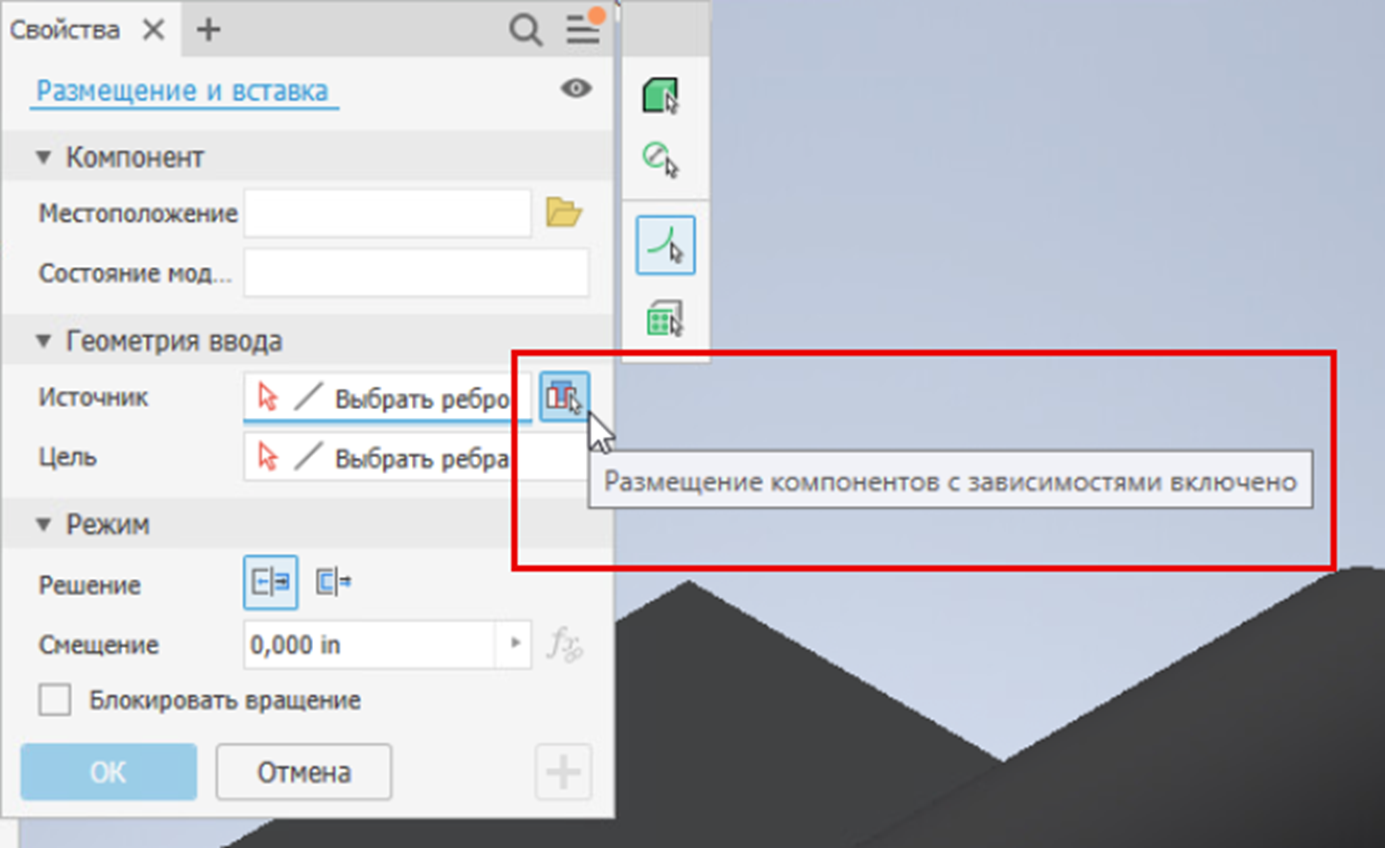
Дополнительные сведения см. в разделе Размещение и вставка деталей.
Усовершенствования зеркальных компонентов
В обновленном диалоговом окне Симметричные компоненты добавлены группы Зеркальное отражение и Повторное использование. В верхней части диалогового окна находятся элементы управления Компоненты, Плоскость отражения и Создать зеркальный массив.
Используйте новый флажок Создать зеркальный массив, который заменяет отдельные элементы управления зеркальным массивом и плоской структурой. Флажок позволяет выбрать вывод: установите его, чтобы создать зеркальный массив, или снимите, чтобы создать зеркальное отражение предыдущей версии. Значки состояния показывают состояние каждого выбранного компонента, а кнопки видны или скрыты в зависимости от выбранных операций.
Также обновлены значки в обозревателе модели для зеркального отражения компонентов, исходных и целевых узлов.
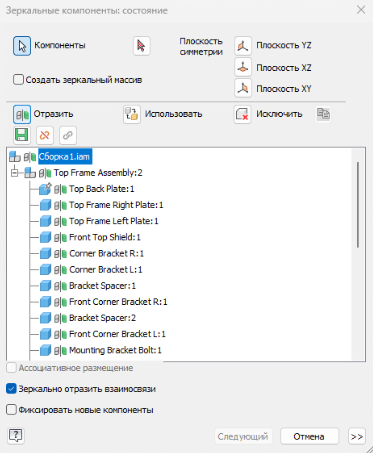
Дополнительные сведения см. в разделах Зеркальное отражение компонентов сборки и Зеркальные компоненты: справочная информация.
Центрированный просмотр при запуске команды вставки
Теперь при выборе файла в диалоговом окне Размещение компонента можно увидеть изображение компонента по центру графического окна еще до того, как переместить курсор в рабочую область. Изображение не привязано к курсору до тех пор, пока вы не переместите мышь в графическое окно. После этого изображение плавно переместится вслед за курсором.
Это поведение применяется ко всем точкам входа для размещения, включая размещение вручную, Autodesk Assistant, инструменты MCP, вставку из Vault и вставку из Библиотеки компонентов. Неинтерактивное размещение в предоставленном преобразовании или начале координат не затрагивается.
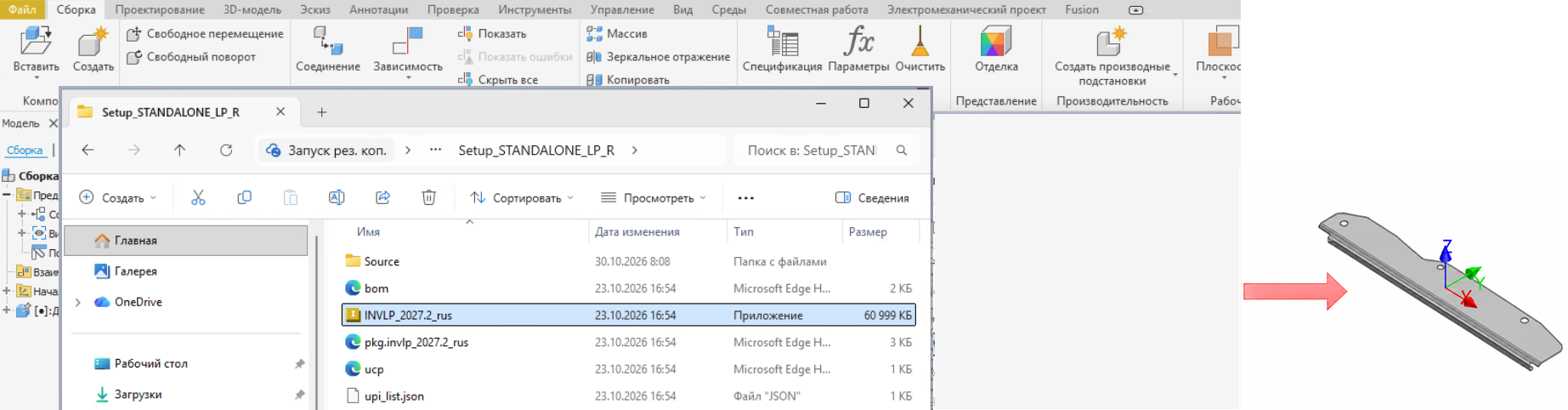
Дополнительные сведения см. в разделе Вставка компонентов в сборку.