Усовершенствование облака точек
Здесь приведены сведения об усовершенствованиях в работе с облаком точек в этой версии Inventor.
Функция «Выровнять (система координат)» заменяет параметр «Вставить в начало координат»
Теперь при вставке облака точек можно выбрать один из указанных далее параметров.
Начало координат модели: выравнивание системы координат облака точек с исходными координатами модели.
Любая ПСК: выбор из алфавитного списка ПСК в модели. Облако точек выравнивается по заданным координатам ПСК.
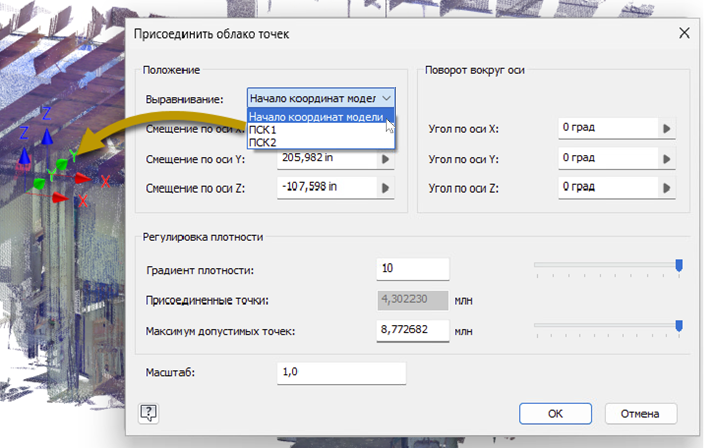
При редактировании облака точек можно переключаться с одного варианта вставки на другой. При переключении на модель или ПСК предыдущие параметры координат удаляются, если они не используются где-либо еще. Сохраненные параметры преобразуются в пользовательские. При выборе параметра «Смещение от начала координат» вместо модели или ПСК для координат создаются новые параметры.
Для файлов предыдущих версий позиция облака точек учитывается в параметре «Смещение от начала координат» при помощи значений позиции облака точек.
Дополнительные сведения см. в разделе Вставка и редактирование вставленного облака точек.
Отменить последнюю обрезку
Восстановить область облака точек, которая была обрезана последней, можно с помощью команды «Отменить последнюю обрезку». Для доступа к команде на ленте выберите вкладку «Управление» > панель «Облако точек».
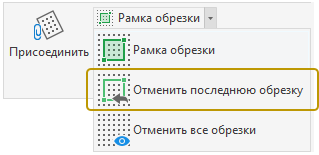
Дополнительные сведения см. в разделе Восстановление обрезанной части облака точек.
Сечение
Теперь облака точек реагируют на команду «Сечение». Это позволяет изучить наполнение облака точек. Для доступа к команде на ленте выберите вкладку «Вид» > панель «Видимость».
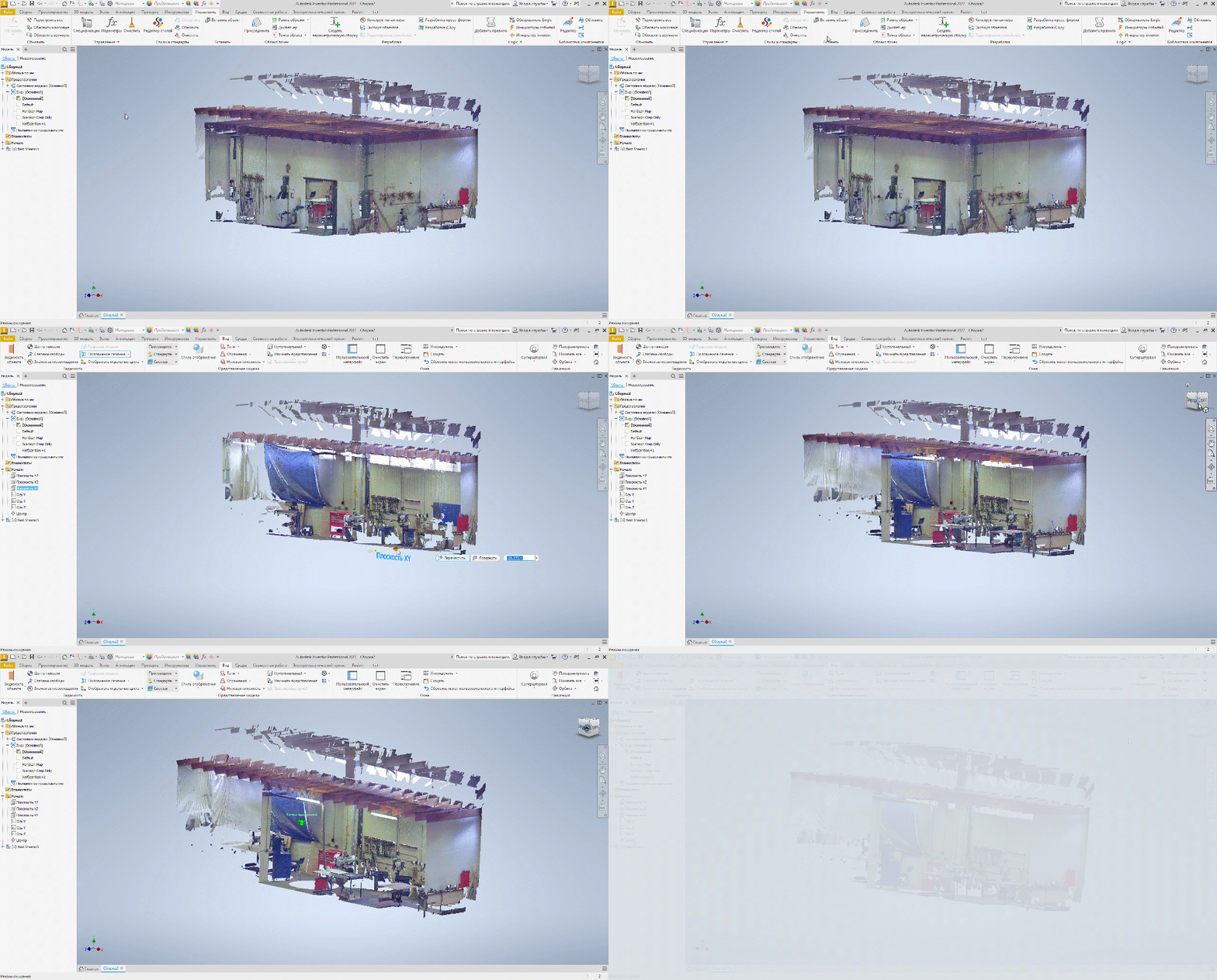
Дополнительные сведения см. в разделе Работа с видами сечения.
 Обмен идеями по Inventor® Обмен идеями по Inventor®
Диспетчер облака точек
Изменить параметр «Размер точек» можно с помощью специального элемента управления в диалоговом окне «Диспетчер облака точек». Выберите значение от 1 до 10, где с каждой единицей увеличивается размер точки. По умолчанию задано значение 1.
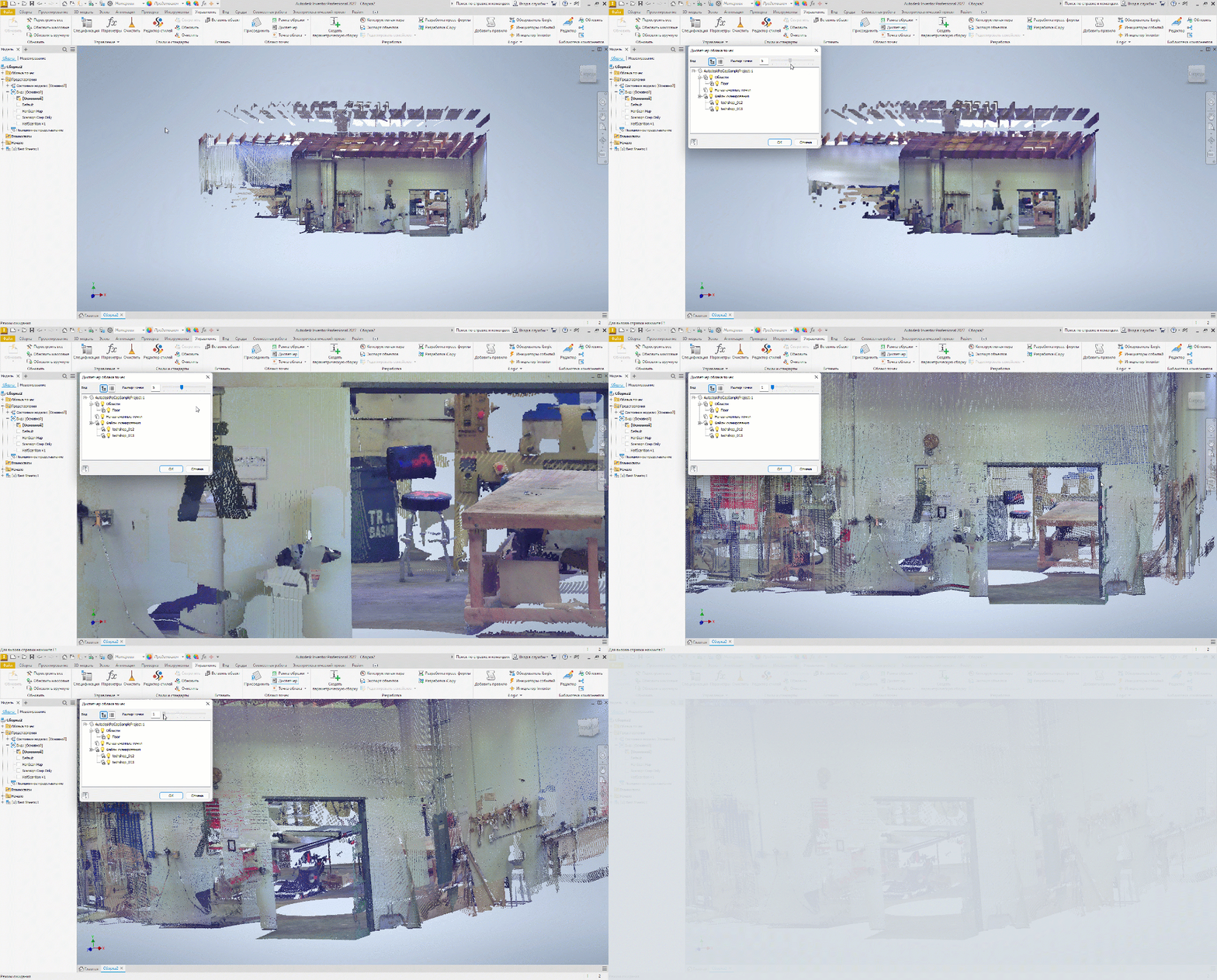
Дополнительные сведения см. в разделе Диспетчер облака точек.
Узлы обозревателя для облаков точек
В облаках точек в обычных деталях и деталях из листового металла теперь используется узел обозревателя модели. Это позволяет гибко рассчитывать импортируемые данные по отношению к другим элементам модели.
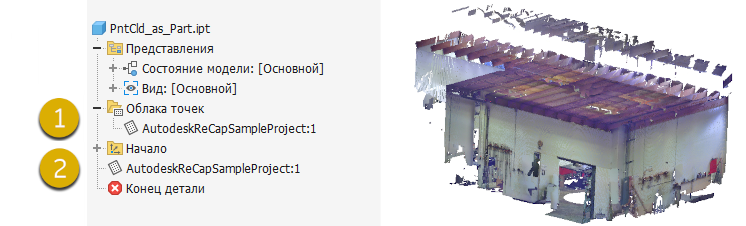
С помощью этих двух узлов можно выполнять описанные ниже действия.
Узел папки облака точек
- Предполагает такие же принципы взаимодействия, как и в предыдущих версиях.
- Стал опорным для узла модели. Узлы располагаются в том же порядке, что и в обозревателе модели.
- Узел контролирует видимость облака точек.
- Всегда остается в папке облака точек и не может быть никуда перенесен.
Узел верхнего уровня облака точек
- Используется для определения порядка вычислений, как и другие элементы детали.
- Допускает изменение порядка, перетаскивание, как и в случае с изменением порядка других узлов элементов.
- НЕ предполагает использование зависимой ПСК.
- При редактировании облака точек выполняется откат в связи с концом узла детали.
- Модели предыдущих версий с облаками точек получают новый узел обозревателя при переносе модели.
Редактировать обрезку
Команда Редактировать обрезку добавлена в контекстное меню узла обозревателя. Вы можете редактировать границу обрезки, используя манипуляторы области обрезки или собственные значения. Щелкните правой кнопкой мыши и выберите «Готово» или нажмите клавишу ENTER. Чтобы отменить операцию, нажмите клавишу ESC.
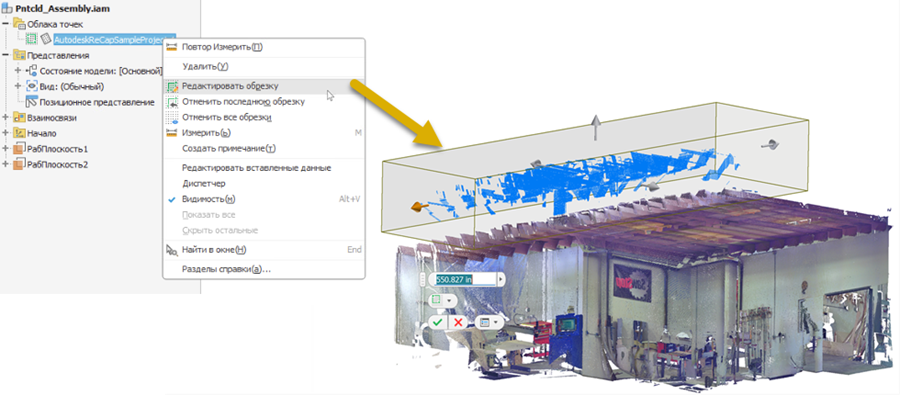
Дополнительные сведения см. в разделе Вставка и редактирование вставленного облака точек.
Облака точек на видах чертежей
См. также разделы «Новые возможности версии 2027»  «Чертежи» Усовершенствования видов чертежа.