 На карту можно добавить растровые 3D-поверхности. Например, добавьте поверхности DEM (Digital Elevation Model), ESRI Grid или Digital Terrain Elevation Data (DTED).
- В Диспетчере отображения выберите «Данные»
 «Подключиться к данным».
- В окне «Подключение данных» выберите «Добавить растровое изображение или соединение поверхности» в списке «Подключения данных по поставщикам».
- В поле Имя соединения введите имя для данного соединения.
- Укажите папку, которая содержит необходимую поверхность. Нажмите значок папки, чтобы перейти к необходимой папке.
- Нажмите кнопку "Подключить".
- Переместите курсор на имя файла поверхности, чтобы отобразилось всплывающее окно с системой координат, например UTM27-10.
Прим.: Если данные включают в себя информацию о вертикальной системе координат, в подсказке отображаются как горизонтальная, так и вертикальная система координат, например UTM27-16 + Kiunga_height.
При добавлении данных на карту следует указать их исходную систему координат. инструментарий AutoCAD Map 3D автоматически преобразует данные из этой системы координат в систему, заданную для карты.
- Выберите «Изменить системы координат», в диалоговом окне Редактирование пространственных контекстов выберите нужную запись и нажмите «Редактировать».
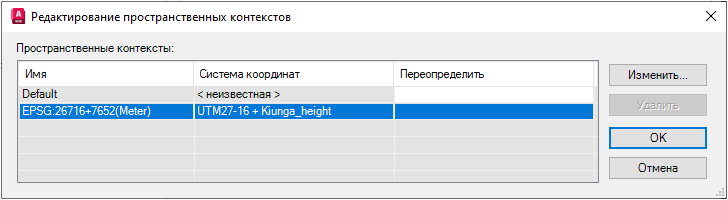
Выберите запись и нажмите кнопку "Изменить" для указания системы координат для поверхности.
- Во всплывающем окне выберите систему координат. Нажмите «ОК» два раза, чтобы вернуться в окно «Подключение данных».
Прим.: Если данные включают информацию о вертикальной системе координат, появится диалоговое окно «Назначить систему координат», в котором можно указать как горизонтальную, так и вертикальную систему координат.
- В области «Добавить данные на карту» выберите поверхности для добавления.
Если данный источник содержит только одиночную поверхность, она выбирается автоматически. Если в нем содержится несколько поверхностей, можно щелкнуть их правой кнопкой мыши и нажать «Выбрать все» или «Отменить выбор».
- Чтобы объединить все изображения на одном слое карты, выберите «Объединить в один слой». Данный параметр используется для объединения нескольких изображений и создания одного слоя.
- Нажмите кнопку "Добавить на карту".