Редактирование точек обзора
В зависимости от используемого рабочего пространства (2D или 3D) можно редактировать все или некоторые из следующих атрибутов точек обзора, включая положение камеры, поле зрения, скорость перемещения и сохраненные атрибуты. Для измерения всех вводимых данных используются Единицы отображения.
Редактировать текущую точку обзора
Щелкните вкладку "Точка обзора" > панель "Сохранить, загрузить и воспроизвести" > "Редактировать текущую точку обзора"
 .
.Для корректировки атрибутов точки обзора используется диалоговое окно «Редактирование точки обзора».
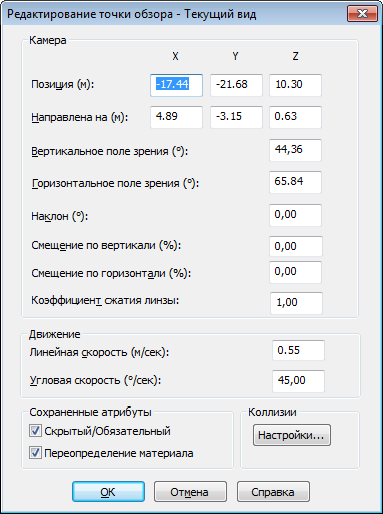
Нажмите "ОК".
Примечание. Если для редактирования выбрано несколько точек обзора, доступны будут только сохраненные атрибуты.
Редактирование точки обзора
Щелкните вкладку "Точка обзора" > панель "Сохранить, загрузить и воспроизвести" > раскрывающийся список "Текущая точка обзора" > "Управление сохраненными точками обзора".
В окне "Сохраненные точки обзора" щелкните правой кнопкой мыши точку обзора, которую вам хотелось бы изменить, и выберите "Редактировать".
Для корректировки атрибутов точки обзора используется диалоговое окно «Редактирование точки обзора».
Нажмите "ОК".
Удаление точки обзора
- Щелкните вкладку "Точка обзора" > панель "Сохранить, загрузить и воспроизвести" > раскрывающийся список "Текущая точка обзора" > "Управление сохраненными точками обзора".
- В окне "Сохраненные точки обзора" щелкните правой кнопкой мыши точку обзора, которую вам хотелось бы удалить, и выберите "Удалить".