Сечения
В Navisworks можно включать сечения для текущей точки обзора и создавать поперечные сечения модели в рабочем пространстве 3D. Функция сечений недоступна для 2D-листов.
Поперечное сечение — это вид среза 3D-объекта, позволяющий видеть его внутреннюю часть. Чтобы включить или отключить сечения для текущей точки обзора, перейдите на вкладку "Точка обзора", откройте панель "Сечения" и выберите "Включение сечения"  . Если сечение включено, контекстная вкладка "Инструменты сечения" автоматически отображается на ленте.
Есть два режима сечений: плоскости и параллелепипед. Они доступны на вкладке "Инструменты сечения" в панели "Режим".
Плоскости
Режим "Плоскости"  позволяет создать в любой плоскости до шести сечений при сохранении возможности навигации по сцене, что позволяет заглядывать внутрь модели, не скрывая ни одного элемента. По умолчанию секущие плоскости создаются по центру видимой области модели.
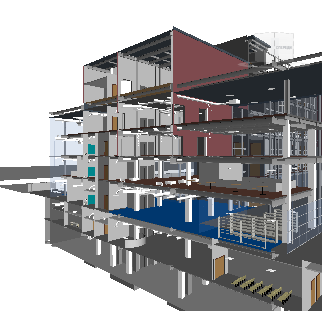
Секущие плоскости сохраняются внутри точек обзора и поэтому могут использоваться в анимациях и анимациях объектов для демонстрации модели с динамическим сечением. Дополнительные сведения о точках обзора см. в разделе «Окно "Сохраненные точки обзора"». Дополнительные сведения об анимациях см. в разделе «Запись и воспроизведение анимаций».
Box
Режим "Параллелепипед"  позволяет сосредоточить внимание на конкретных ограниченных областях модели. При перемещении параллелепипеда в сцене будут отображаться только геометрические объекты, находящиеся внутри него.
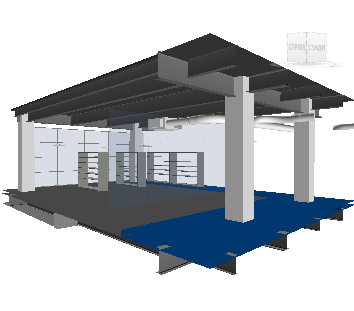
Корректировка положения и размеров секущих плоскостей или параллелепипеда.
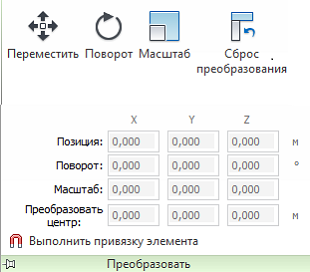
На вкладке "Инструменты сечения" в панели "Преобразование" доступны инструменты, которые позволяют изменить положение и размер секущих плоскостей или секущего параллелепипеда, чтобы сосредоточить внимание на конкретных ограниченных областях модели. Это можно сделать вручную с помощью гизмо "Переместить", "Повернуть" и "Масштабировать" или путем ввода числовых значений в соответствующие поля.
С помощью команды "Вписать выбор" на ленте можно быстро задать пределы перемещения секущих плоскостей или секущего параллелепипеда в соответствии с выбранными в данный момент объектами. Для этого выберите необходимые объекты в сцене или в дереве выбора и нажмите кнопку "Вписать выбор"  . В зависимости от способа сечения активные секущие плоскости или секущий параллелепипед будут перемещаться до границы текущего выбора.
Включение и отключение сечений для текущей точки обзора
- Перейдите на вкладку "Точка обзора" панель "Сечения" "Включение сечения".