В мини-каталоге можно добавлять или удалять размеры компонентов, задавать свойства компонентов и обновлять их с учетом изменений каталога. Вы также можете задать новые или другие свойства и описания, удалить ненужные размеры и добавить размеры, выходящие за пределы диапазона, из каталога.
Удаление компонентов из листа мини-каталога
- На панели «Лист мини-каталога» редактора мини-каталогов щелкните деталь или группу.
- Нажмите «Удалить из мини-каталога».

Редактирование описания листа мини-каталога
- В редакторе мини-каталогов на панели «Лист мини-каталога» в левом верхнем углу щелкните поле под именем мини-каталога.
- Изменить описание.
- Нажмите «Сохранить мини-каталог».

Добавление примечаний к деталям в листе мини-каталога
- На панели «Лист мини-каталога» редактора мини-каталогов щелкните правой кнопкой мыши имя группы (например, «--- Труба ---»).
- Нажмите "Добавить примечания".
- В диалоговом окне "Добавить примечания к группе" введите примечание.
- Нажмите "ОК".
Примечание отображается над группой на панели "Лист мини-каталога". Для удаления примечания щелкните по нему правой кнопкой мыши.
Отображение метрических или британских единиц
- В меню «Мини-каталоги» редактора мини-каталогов щелкните «Компоновка и настройки».
- В диалоговом окне «Компоновка и настройки» редактора мини-каталогов в списке «Отображать номинальные размеры в мини-каталоге как» щелкните нужный тип единиц измерения.
- Нажмите «ОК».
Изменение свойств компонента в мини-каталоге
- На панели «Лист мини-каталога» редактора мини-каталогов щелкните нужную деталь (например, PIPE, PE, ASME B36.10).
- Нажмите «Редактор свойств».
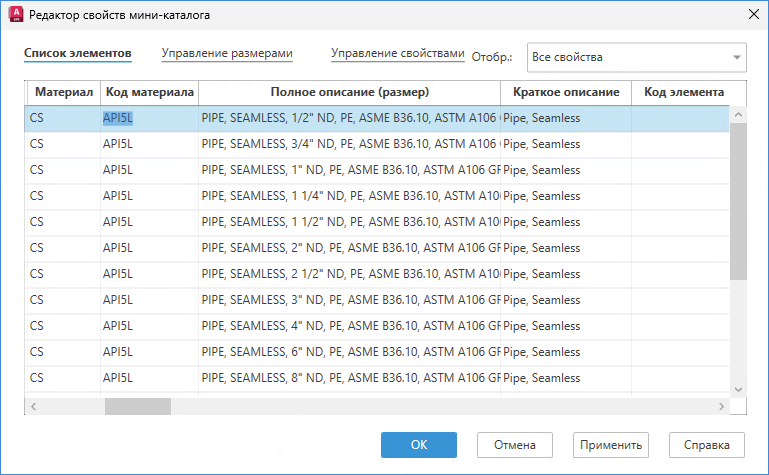
- В таблице выберите ячейку и введите нужное значение. Например, в столбце «Код материала» укажите API5L.
Добавление и удаление размеров компонентов из мини-каталога
Можно управлять размерами в мини-каталоге. В диалоговом окне «Редактор свойств мини-каталога» на вкладке «Управление размерами» используйте флажки, чтобы выбрать размеры, которые следует включить в текущий мини-каталог.
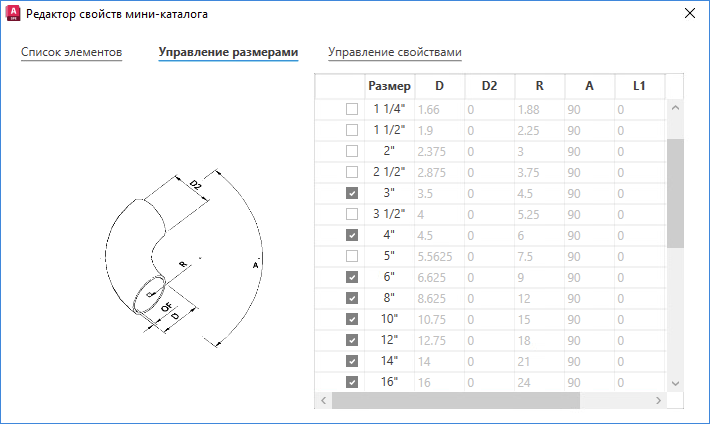
Прим.: Параметры размеров невозможно редактировать в таблице.
Добавление для компонентов в мини-каталоге пользовательских свойств
- На панели «Лист мини-каталога» редактора мини-каталогов щелкните нужную деталь (например, «Клапан обратный, поворотный, 300 LB, BW, ASME B16.10»).
- Нажмите «Редактор свойств».

- В диалоговом окне «Редактор свойств мини-каталога» нажмите «Управление свойствами».
- В поле «Отображаемое имя» области «Определение свойства» введите имя (например, Код клапана).
- В списке «Тип поля» щелкните нужный тип (например, «Числовое значение»).
- В поле «Значение по умолчанию» введите значение, используемое по умолчанию.
Если тип поля — «Истина/Ложь», то задайте значение по умолчанию Истина или Ложь.
- Если тип поля — «Текст», в строке «Размер поля» введите размер от 1 до 255.
- Нажмите «Добавить».
- Нажмите «ОК».
Обновление мини-каталога при изменении каталога
- Щелкните меню «Мини-каталоги»
 «Проверка обновлений из каталогов».
Запускается синхронизация мини-каталогов.
«Проверка обновлений из каталогов».
Запускается синхронизация мини-каталогов.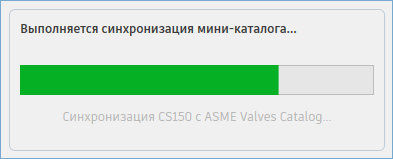
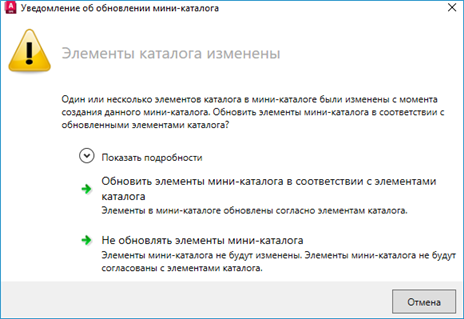
- По завершении откроется диалоговое окно «Уведомление об обновлении мини-каталога». Укажите, требуется ли обновить элементы мини-каталога в соответствии с элементами каталога.
Пакетное обновление нескольких мини-каталогов при изменении каталога
- Если файл мини-каталога, который необходимо обновить, открыт, закройте его.
- Щелкните меню «Мини-каталоги»«Пакетное обновление мини-каталогов из каталогов».
- В диалоговом окне «Открыть» выберите один или несколько файлов мини-каталогов.
- Нажмите «Открыть».
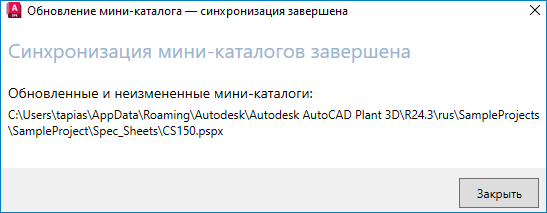
Прим.: Чтобы синхронизировать мини-каталог с каталогом, файл мини-каталога должен быть закрыт; кроме того, необходим эксклюзивный доступ к файлу мини-каталога.