Сделайте аппаратное ускорение графики доступным для использования на видах модели.
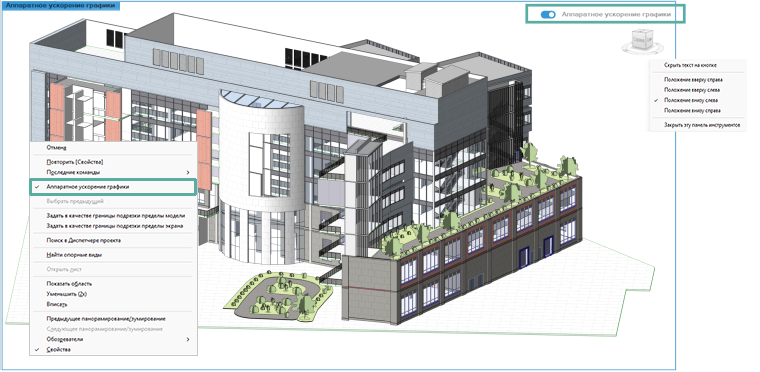
Панель инструментов «Аппаратное ускорение графики» включена по умолчанию. Эту функцию можно отключить в файле Revit.ini. Дополнительные сведения см. в разделе Параметры графики в файле Revit.ini.
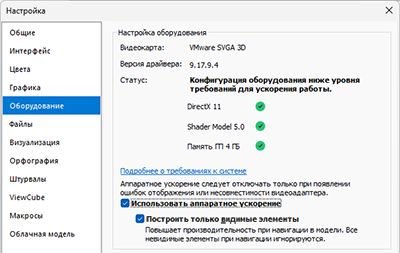
 вкладку «Графика» «Аппаратное ускорение графики Revit» и нажмите «Включить аппаратное ускорение графики». После активации функции вы сможете включать или отключать аппаратное ускорение графики для отдельных видов с помощью переключателей.
- Отображать панель на экране и переключать в контекстном меню. Для включения и отключения аппаратного ускорения графики на виде можно использовать экранную панель инструментов и контекстное меню.
- Переключать только в контекстном меню. Экранные элементы управления не отображаются. Для включения и отключения аппаратного ускорения графики можно использовать только контекстное меню.
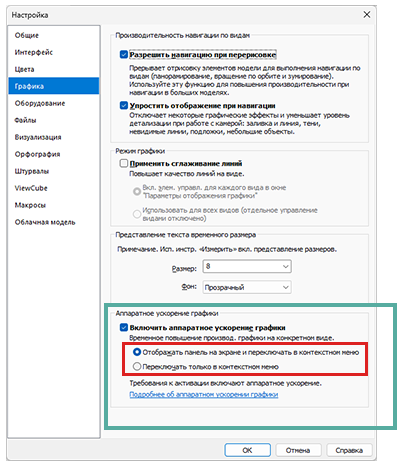
- GPU включен. Если видеокарта не будет обнаружена, аппаратное ускорение графики будет недоступно.
- ОЗУ достаточной емкости
- ОЗУ недостаточной емкости будет ухудшать уровень производительности и качество отображения в Revit. Аппаратное ускорение графики не устранит эту проблему.
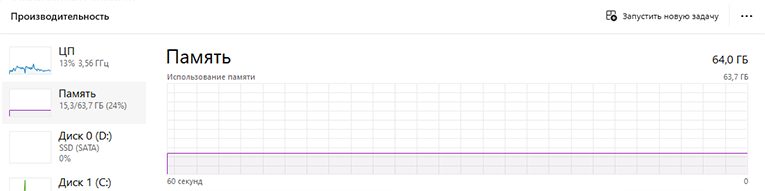
- Включение аппаратного ускорения графики в нескольких видах может привести к увеличению используемого объема памяти. Рекомендуется увеличить емкость ОЗУ.
- Диспетчер задач Windows может помочь получить информацию о полной и доступной емкости ОЗУ.
Для дальнейшей оптимизации производительности и использования системных ресурсов можно активировать параметр Revit.ini, чтобы использовать аппаратное ускорение графики с Vulkan вместо OpenGL. Он отключен по умолчанию и доступен только через файл Revit.ini без уведомления о поддержке пользовательского интерфейса при настройке.
Чтобы активировать параметр, выполните указанные далее действия.
- В файле Revit.ini в разделе Graphics добавьте параметр EnableAcceleratedRevitGraphicsVulkan = 1.
- Чтобы подтвердить, что параметр включен, проверьте журнал, записанный после добавления значения, и найдите следующие строки:
0:< ARG Configuration:
0:< Mode: Vulkan Hardware
0:<Hardware Acceleration: ON
- Чтобы вернуться к стандартному состоянию аппаратного ускорения графики, задайте значение 0 или удалите строку.
В итоговом журнале строка Mode: Vulkan Hardware должна отсутствовать.