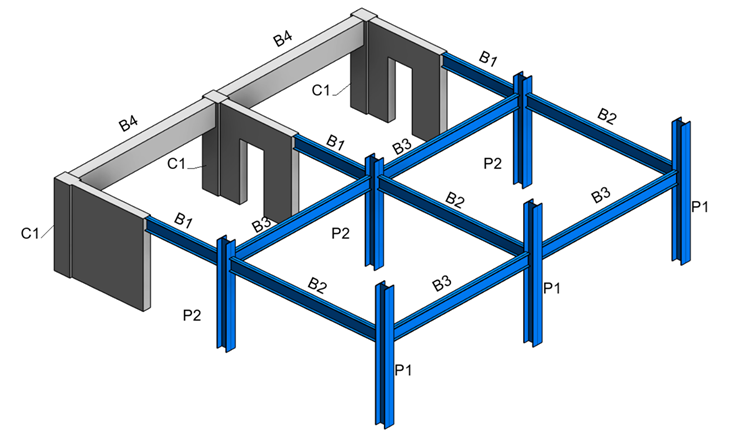
Создание шаблона для нумерации несущих колонн и несущего каркаса, сопоставления по геометрии элементов и определения префикса по типу элемента.
Посмотрите, как элементы нумеруются в одной последовательности и как изменение параметров разделов делит область на несколько последовательностей.
Шаги:
- Настройте параметр, используемый в качестве префикса.
- Для каждого типа несущей колонны и несущего каркаса перейдите к редактированию типа и задайте приведенные ниже значения для параметра Комментарии к типоразмеру.
- C для бетонных колонн.
- P для стальных колонн.
-
B для стальных и бетонных балок.
Прим.: Кроме того, можно использовать другой встроенный параметр или настроить параметр общего типа, который будет использоваться для префикса.
- Для каждого типа несущей колонны и несущего каркаса перейдите к редактированию типа и задайте приведенные ниже значения для параметра Комментарии к типоразмеру.
- Откройте параметры нумерации и создайте шаблон Балки и колонны.
-
Фильтр — нажмите кнопку «Фильтры», чтобы открыть диалоговое окно «Фильтры».
- Создайте фильтр и выберите категории «Несущий каркас» и «Несущие колонны».
Прим.: Чтобы создать отдельные шаблоны для стальных и бетонных элементов, при настройке фильтров можно включить другие критерии.
- Создайте фильтр и выберите категории «Несущий каркас» и «Несущие колонны».
- Параметр нумерации — выберите Марка.
- Разделение — ОТКЛ.
-
Сопоставление элементов — нажмите кнопку «Редактировать» рядом с параметром «Сопоставление элементов», чтобы открыть диалоговое окно «Правила сопоставления элементов».
- Установите флажок Сопоставление по геометрии элемента.
-
Форматирование номеров — нажмите «Редактировать» рядом с параметром «Форматирование номеров», чтобы открыть диалоговое окно «Форматирование номеров».
- В разделе «Форматирование метки номера» выберите «Комментарии к типоразмеру» и щелкните стрелку вправо, чтобы добавить параметр в правый столбец.
- Переместите его вверх так, чтобы он располагался перед параметром <Число>.
- Можно добавить соответствующий пример значения, чтобы при предварительном просмотре метки отображалось реалистичное значение.
- Нажмите кнопку «Применить» в диалоговом окне «Параметры нумерации», чтобы применить шаблон.
- При необходимости проверьте обнаруженные разделы, перейдя в диалоговое окно «Последовательности чисел».
Раздел Начальное значение Используется Количество <Не назначено> 1 P1–B7 7 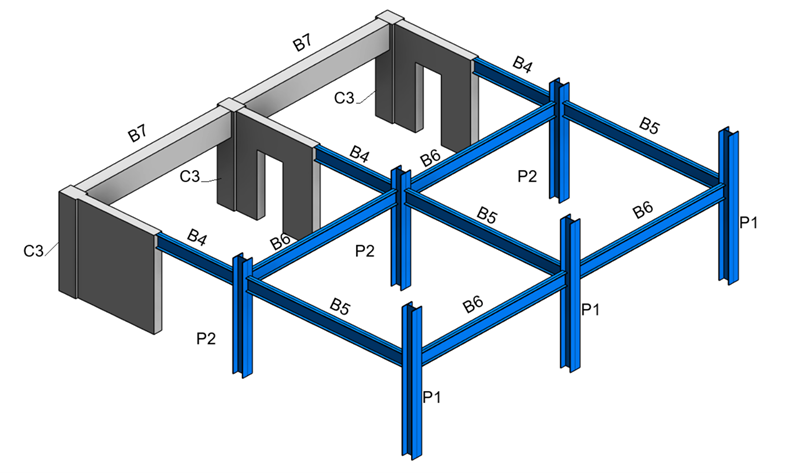
Элементы нумеруются в одинаковой последовательности с использованием префикса, определенного параметром типа. В этом примере можно включить разбиение на разделы на основе параметра «Комментарии к типоразмеру» и проверить обнаруженные последовательности нумерации.
- Вернитесь к шагу 4 и нажмите кнопку «Редактировать» рядом с пунктом «Разбиение на разделы», чтобы открыть диалоговое окно «Разбиение на разделы».
- В диалоговом окне «Разбиение на разделы» установите флажок Разбиение на разделы по значению параметра.
- В списке выберите параметр Комментарии к типоразмеру и добавьте его в список справа. Это позволит определить разделы или последовательности чисел на основе значений, которые использовались для префикса.
- Нажмите кнопку «Применить» в диалоговом окне «Параметры нумерации», чтобы применить шаблон и перейти к разделу «Последовательности чисел».
Раздел Начальное значение Используется Количество B 1 B1–B4 4 C 1 C1–C1 1 P 1 P1–P2 2