Вы можете перемещать закрепляемые окна и изменять их размер. Окна можно размещать или закреплять в каком-либо месте окна приложения Revit, перетаскивать из окна приложения Revit в отдельное окно и перемещать на другой монитор.
 Видеоролик «Закрепляемые окна»
Закрепляемыми являются следующие окна:
- Диспетчер проекта
- Палитра свойств
- Диспетчер инженерных систем
- Элементы базы данных производителя MEP
- Администратор моделей P&ID
- Autodesk Assistant
- Согласовать основы
- Виды, открытые в области рисования
У закрепляемого окна одна или несколько границ являются общими со смежными окнами и панелями инструментов. При перемещении общей границы форма окон изменяется для компенсации. Окна также можно размещать в любом месте экрана или переносить на другой монитор.
Незакрепленное окно — это окно, отделенное от окна приложения. Любое незакрепляемое окно можно произвольно перемещать по экрану или нескольким экранам. Незакрепляемые окна можно группировать и изменять их размер.
Группировка окон
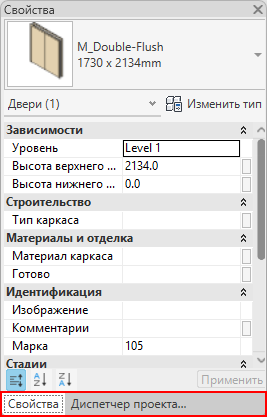
Группировка окон — это способ размещения нескольких окон в одной области на экране. При группировке окон каждое из них представлено вкладкой в нижней части группы. Для просмотра окна необходимо щелкнуть по вкладке в группе. Окна можно включать или исключать из группы по мере необходимости.
На изображении ниже в группу объединены окна «Диспетчер проектов» и «Палитра свойств». Обратите внимание, что вкладка «Палитра свойств» является активной.
Отображение или скрытие закрепляемого окна пользовательского интерфейса
- Выберите вкладку «Вид»
 панель «Окна»
  (Интерфейс пользователя).
- Установите или снимите флажок рядом с нужным окном в раскрывающемся списке.
Перемещение закрепляемого окна
- Щелкните мышью и перетащите строку заголовка в верхней части пользовательского интерфейса или вкладку вида.
- Дополнительно: во избежание автоматического закрепления окна при перетаскивании удерживайте нажатой клавишу CTRL.
Группировка закрепляемых окон
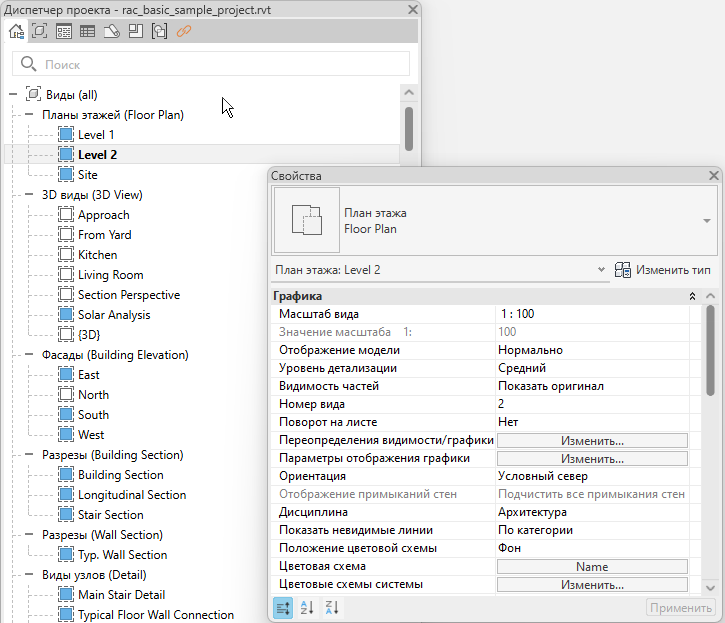
- Щелкните мышью и перетащите строку заголовка окна пользовательского интерфейса или вкладку вида, чтобы добавить их в другое окно или группу.
- Отпустите курсор мыши на строке заголовка окна или группы, в которое перемещается окно.
Отмена группировки закрепляемых окон
- В группе щелкните вкладку окна, которое требуется удалить.
- При нажатой кнопке мыши перетащите вкладку окна за пределы группы.
- Отпустите кнопку мыши, чтобы удалить окно из группы.