Персонализированная информация об использовании Revit и советы по оптимизации работы.
Что такое «Моя аналитика»?
«Моя аналитика» от Autodesk — это раздел с персонализированной информацией, в котором для пользователя отображаются его аналитические данные, а для администратора программного продукта — аналитические данные группы пользователей. Оба типа данных создаются на основе сведений об использовании Revit. Они информативны и несут практическую пользу.
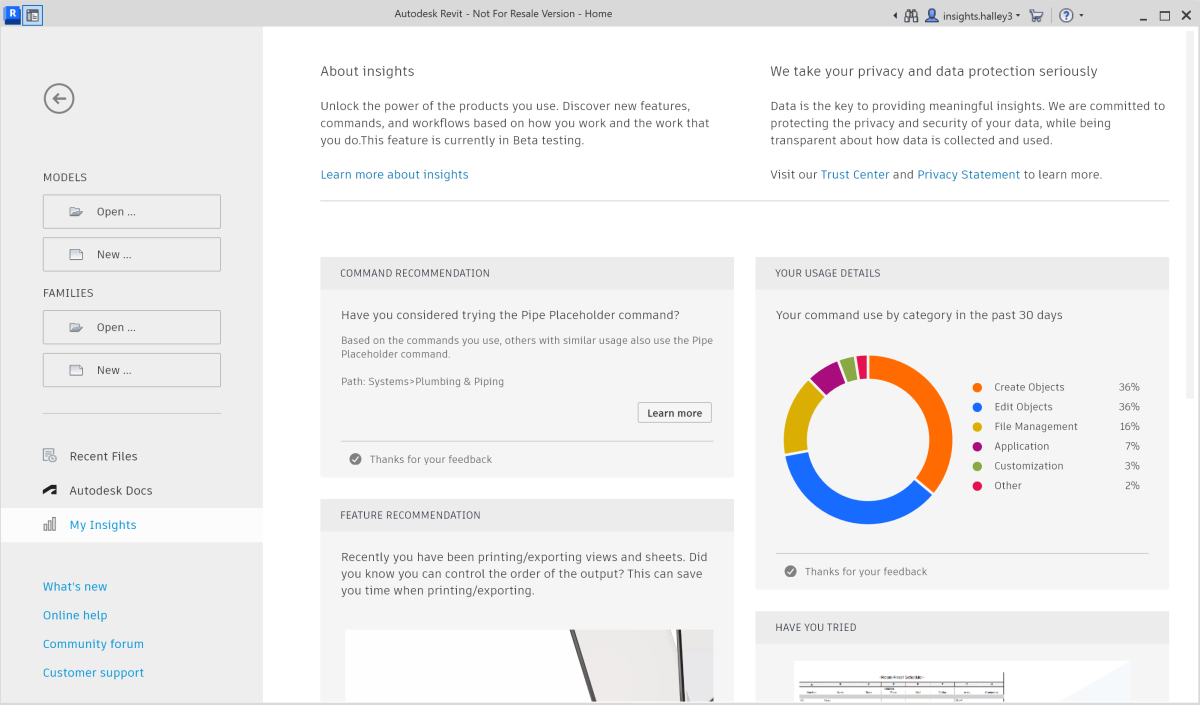
Ниже представлены некоторые типы аналитических данных, создаваемых на основе сведений об использовании программного продукта:
- отчеты о производительности приложения и статистика по файлам чертежей;
- сводный отчет об использовании команд;
- рекомендации по командам и функциям;
- ресурсы для обучения и советы;
- рекомендации по макросам команд.
Как часто предоставляются аналитические данные?
Сообщение электронной почты отправляется примерно раз в месяц и только при наличии новых аналитических данных. Новые аналитические данные регулярно появляются в учетной записи на портале Autodesk Account и в Revit.
Какие данные собираются?
Мы сопоставляем основные данные профиля, например, о местоположении пользователя и отрасли, с данными о конкретных взаимодействиях с вашим идентификатором пользователя, чтобы отправлять вам только актуальные опросы с учетом используемых вами программ.
Как используются данные?
Мы собираем информацию о запуске программы Revit и взаимодействии с ней. В некоторых случаях данные могут быть сопоставлены с вашей учетной записью на портале Autodesk Account.Ниже приведены примеры собираемых данных.
- Идентификаторы, например уникальный идентификатор учетной записи Autodesk, позволяют нам определять тенденции и модели использования, а также сопоставлять данные об использовании.
- Идентификатор программного продукта и информация о лицензии позволяют определить используемые предложения, способ их лицензирования и получить другую информацию о транзакциях.
- Сведения о программном сеансе и командах отражают взаимодействия, модели использования команд и выполнения действий в программе.
- В информации о настройках системы и устройства указаны используемые операционная система и устройство.
- Метаданные файла проекта отражают формат файлов, размер, размерные единицы, а также показатели объектов и слоев.
Как отключить функцию «Моя аналитика»?
Чтобы настроить параметры конфиденциальности, выполните указанные ниже действия.
- Перейдите в раздел Мой профиль и параметры в учетной записи на портале Autodesk Account и при необходимости войдите в систему.
- На странице «Мой профиль и параметры» перейдите на вкладку «Настройки».
- В разделе «Настройки» перейдите к области «Параметры конфиденциальности для программы» и нажмите «Изменить».
- Измените необходимые параметры.
- Нажмите «Сохранить» и закройте веб-страницу.
- В проводнике Windows перейдите в следующую папку:
%APPDATA%\Autodesk\Revit\Autodesk Revit 2027 Release
- Откройте файл Revit.ini в текстовом редакторе.
- Найдите в файле следующую строку:
[Misc]
DisableMyInisights=0
- Измените значение на 1.
[Misc]
DisableMyInisights=1
- Сохраните изменения в файле Revit.ini и перезапустите Revit.
«Моя аналитик» в Autodesk Assistant для Revit
На вкладке «Моя аналитика» на панели Autodesk Assistant можно посмотреть персонализированные советы по обучению, составленные в соответствии с использованием программы.
Для использования Autodesk Assistant войдите в учетную запись на портале Autodesk Account. Обычно помощник Autodesk Assistant включен по умолчанию. Если это не так, закройте и перезапустите Revit. Чтобы снова открыть панель Assistant, если она была закрыта, на ленте выберите «Вид»  «Пользовательский интерфейс» Autodesk Assistant.