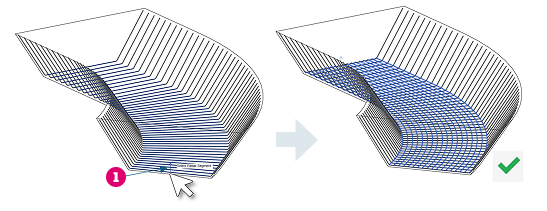
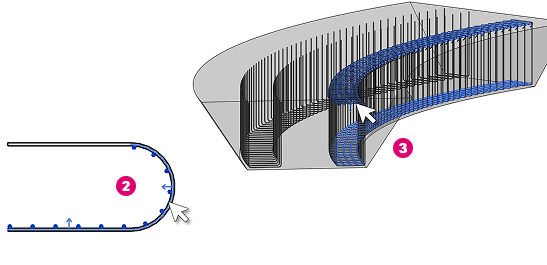
Разместите продольный арматурный стержень произвольной формы, указав поперечный арматурный стержень, которому он должен следовать. Поперечный арматурный стержень может быть определенной или произвольной формы, с одинаковым количеством сегментов для всех стержней в наборе.
Выбор всего стержня
- Выберите вкладку «Бетон»
 панель «Армирование»
  (Измененный).
- Перейдите на вкладку «Изменить» | «Разместить арматурный стержень» панель «Распределение» и выберите (По арматурному стержню).
- Укажите тип арматурного стержня и компоновку на палитре свойств.
- Перейдите на вкладку «Изменить» | «Разместить арматурный стержень» панель «Цель» и выберите
 (Весь стержень).
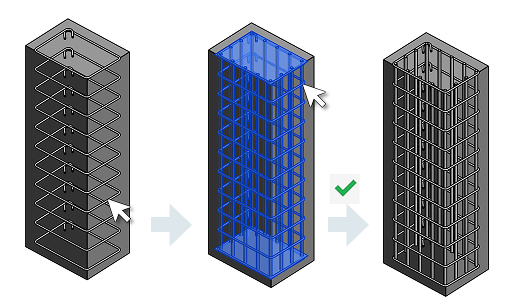
- Щелкните, чтобы выбрать поперечный арматурный стержень. Измененный набор отображается в режиме предварительного просмотра.
- Щелкните еще раз, чтобы отменить выбор, или нажмите кнопку «Готово», чтобы создать продольный набор.
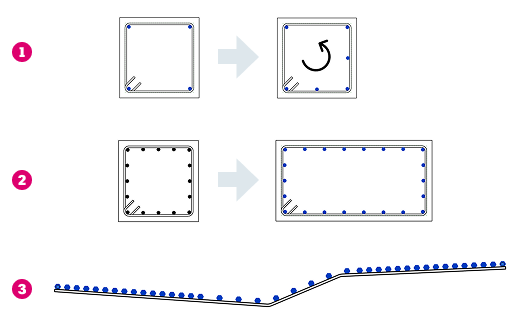
Стержни добавляются в углы поперечного арматурного стержня. Для параметра «Фиксированное число» стержни добавляются к поперечным сегментам по порядку. В следующем примере (1) два стержня добавлены в сегменты 1 и 2.
При использовании параметра «Максимальное расстояние» стержни распределяются вдоль каждого сегмента таким образом, чтобы расстояние между ними не превышало максимального. В примере (2) продольные стержни в колонне расположены с максимальным расстоянием 150 мм. Компоновка обновляется при изменении размеров поперечного арматурного стержня.
В пользовательской компоновке интервалов стержни распределяются в соответствии с формулой и не размещаются в углах. В примере (3) 1/3 стержней в начале и конце набора распределены на расстоянии 100 мм, а остальные — на расстоянии 200 мм.
Выбор сегмента стержня
- Выберите вкладку «Бетон» панель «Армирование» (Измененный).
- Перейдите на вкладку «Изменить» | «Разместить арматурный стержень» панель «Распределение» и выберите (По арматурному стержню).
- Укажите тип арматурного стержня и компоновку на палитре свойств.
- Перейдите на вкладку «Изменить» | «Разместить арматурный стержень» панель «Цель» и выберите
 (Сегмент стержня).
- Наведите указатель на сегмент таким образом, чтобы стрелка указывала (1) на нужную сторону сегмента, и щелкните ее. Стержни отобразятся в режиме предварительного просмотра. Выберите другие сегменты, щелкните еще раз для удаления, нажмите «Готово», чтобы создать измененный набор.
- При необходимости во время размещения можно отредактировать значение смещения на панели «Параметры». Оно будет применяться ко всем последующим выбранным сегментам, как при выборе линий со смещением. Впоследствии можно редактировать эти измененные наборы путем редактирования зависимостей.