Создайте единую пользовательскую арматурную сетку для изготовления особой арматуры стен или несущих перекрытий.
Создание пользовательской арматурной сетки
- Сначала необходимо определить нормы, используемые для создания пользовательских арматурных сеток. Выберите вкладку «Бетон»
 панель «Детализация сборных конструкций»
  (Настройка польз. арм. сетки), чтобы открыть диалоговое окно «Настройка пользовательской арматурной сетки».
- Проверьте и измените следующие параметры. Арматурные стержни, не соответствующие данным нормам, не будут преобразованы в сетку.
- Макс. длина пользовательской арматурной сетки: определение максимального значения длины пользовательской арматурной сетки.
- Мин. длина пользовательской арматурной сетки: определение минимального значения длины пользовательской арматурной сетки.
- Макс. ширина пользовательской арматурной сетки: определение максимального значения ширины пользовательской арматурной сетки.
- Мин. ширина пользовательской арматурной сетки: определение минимального значения ширины пользовательской арматурной сетки.
- Максимальная длина проволоки: определение максимального значения длины проволоки в пользовательской арматурной сетке.
- Минимальная длина проволоки: определение минимального значения длины проволоки в пользовательской арматурной сетке.
- Шаг по X: определение смещения по оси X для пользовательской арматурной сетки.
- Шаг по Y: определение смещения по оси Y для пользовательской арматурной сетки.
- Максимальный диаметр в точке сварки: указание максимального диаметра проволоки пользовательской арматурной сетки в точке сварки.
- Минимальный нахлест: указание минимального необходимого наложения проволоки на ребре пользовательской арматурной сетки.
- Допустимые диаметры проволоки: определение допустимых размеров арматурного стержня, необходимых для создания пользовательской арматурной сетки.
- Минимум две точки сварки на каждую проволоку: указывает на то, что для проволоки в пользовательской арматурной сетке требуются хотя бы две сварные точки.
- Создайте эскизы экземпляров арматурных стержней, чтобы спроектировать пользовательскую арматурную сетку в несущей стене или перекрытии. Обратите внимание на следующие рекомендации:
- Арматурный стержень должен соответствовать всем ограничениям в диалоговом окне Настройка пользовательской арматурной сетки.
- Пользовательские арматурные сетки можно создавать на основе сборок арматурных стержней, которые содержат как наборы арматурных стержней, так и отдельные стержни.
Прим.: То же самое относится к переменному распределению и арматурным стержням произвольной формы.
- Для всех арматурных стержней в проекте требуется создать эскиз и разместить их в одной плоскости.
- Выберите все арматурные стержни, которые требуется преобразовать в арматурную сетку.
- Выберите вкладку «Изменить | Несущая арматура» панель «Создание»
 (Создать сборку).
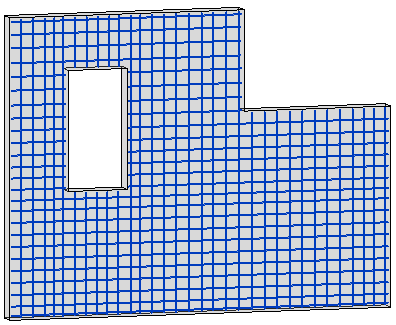
- В диалоговом окне «Новая сборка» измените значение по умолчанию для параметра «Имя типа» и затем нажмите кнопку «ОК».
- Выберите новую сборку арматурных стержней.
- Выберите вкладку «Бетон» панель «Параметры сборных конструкций»
 (Пользовательская арматурная сетка).
- На панели параметров нажмите «Готово».
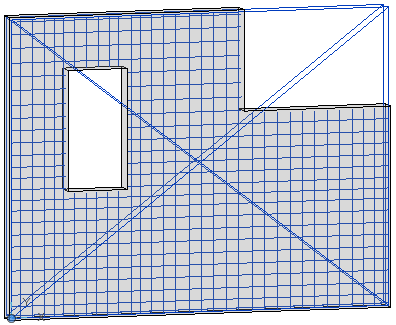
- Сборка преобразуется в арматурную сетку с пользовательским размещением проволоки. Новая сетка также доступна в списке выбора типа, где ее можно быстро разместить в других несущих стенах или перекрытиях в модели.
Редактирование пользовательской арматурной сетки
- Выберите пользовательскую арматурную сетку.
- Выберите вкладку «Бетон» панель «Параметры сборных конструкций» (Пользовательская арматурная сетка). Пользовательская арматурная сетка преобразуется обратно в исходную сборку арматурных стержней.
- По необходимости внесите корректировки в арматурный стержень и сборку.
- Снова выберите вкладку «Бетон» панель «Параметры сборных конструкций» (Пользовательская арматурная сетка), чтобы преобразовать эти элементы в пользовательскую арматурную сетку. Чтобы преобразование было выполнено правильно, отредактированный арматурный стержень и сборка должны соответствовать указанным выше нормам.
Прим.: Можно создать пользовательскую арматурную сетку с помощью флажка «Преобразовать в пользовательскую арматурную сетку» на вкладке «Стальной стержень» в диалоговых окнах Тип армирования сборных стен и Тип армирования сборных перекрытий.
Прим.: Арматурные сетки и пользовательские арматурные сетки можно отобразить на 3D-видах как сплошные или неперекрытые. Чтобы сделать это:
- Выберите арматурную сетку.
- На палитре свойств нажмите кнопку редактирования состояния видимости вида.
- В диалоговом окне «Состояния видимости вида для типа арматурной сетки» выберите 3D-вид, на котором арматурная сетка должна отображаться неперекрытой или сплошной.
Обратите внимание, что параметры видимости относятся к экземплярам, а не к типам. Поэтому выберите все экземпляры, для которых необходимо задать сплошное или неперекрытое представление.