Безопасность графика Dynamo
Доступ к этой документации также можно получить из Dynamo. В верхнем меню выберите Dynamo > Настройки > Безопасность > Предупреждение и нажмите значок вопроса рядом с переключателем «Предупреждение о доверии».
Чтобы график можно было запустить в Dynamo, его необходимо сделать доверенным. В этой документации «доверенным» называется график, папка которого добавлена в список доверенных расположений, или график, однократно указанный как надежный.
Чтобы свести к минимуму риски для безопасности системы, необходимо использовать графики только из известных и надежных источников. Используя параметры безопасности в Dynamo, можно разрешить запуск графиков из выбранных расположений файлов или удалить папки из списка доверенных расположений.
Предоставление доверенного статуса
Dynamo не запускает графики, которые не являются доверенными. При открытии графика из расположения, не являющегося доверенным, в Dynamo отображается предупреждение, а запуск блокируется. Вы можете сделать график доверенным на один сеанс или на более долгий срок, выбрав соответствующий вариант в окне предупреждения (рис. 1 ниже).
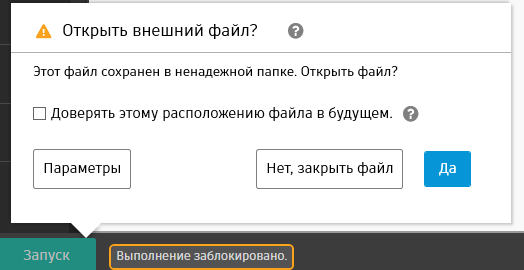
Рис. 1. Диалоговое окно предупреждения в Dynamo
Чтобы сделать график доверенным на время, выберите «Да». График будет считаться доверенным до его закрытия. При следующем открытии графика предупреждение появится снова.
Чтобы график всегда считался доверенным, установите флажок «Доверять этому расположению файла в будущем» и нажмите «Да». Это позволит запустить график и добавить его папку в список доверенных расположений. При выборе графика из доверенной папки он открывается обычным образом, а предупреждение системы безопасности не отображается до тех пор, пока папка не будет удалена из списка доверенных расположений.
Если установить флажок и нажать «Нет, закрыть файл», папка файла НЕ БУДЕТ добавлена в список доверенных расположений.
После предоставления доверенного статуса график не блокируется, и с ним можно работать в обычном режиме.
Открытие параметров безопасности
Параметры безопасности можно открыть следующими способами.
- Нажмите кнопку «Параметры» в предупреждении, появившемся при открытии графика, не являющегося доверенным, или
- Перейдите в раздел Dynamo > «Настройки» > «Безопасность».
В параметрах безопасности можно включить или отключить предупреждение о доверии и изменить список доверенных расположений.
Параметры предупреждения Dynamo
При открытии графика из расположения, не являющегося доверенным, в Dynamo отображается диалоговое окно с предупреждением (см. рис. 1 выше), и выполнение блокируется. Отображение предупреждения можно включить или отключить в разделе «Предупреждение» параметров безопасности. По умолчанию предупреждение отображается при открытии графиков, не являющихся доверенными.
Рекомендуется не отключать вывод предупреждения, чтобы получать уведомления при открытии графика из расположения, не являющегося доверенным.
Включение и отключение предупреждения в параметрах безопасности Dynamo влияет только на сообщение о доверии в Dynamo, но не на проигрыватель Dynamo, стальные соединения для Dynamo или Generative Design в Revit.
Параметры доверенных расположений файлов
Доверенные расположения настраиваются в разделе «Доверенные расположения файлов» параметров безопасности. Чтобы вручную добавить пути в список доверенных расположений, нажмите кнопку «Добавить путь». Текущие доверенные расположения перечислены под кнопкой «Добавить путь». В списке доверенных расположений можно изменить или удалить любой путь.
Если папка удаляется из списка, при попытке запустить график из этой папки отображается предупреждение системы безопасности, и выполнение блокируется.
Доверенные расположения в проигрывателе Dynamo,стальные соединения для Dynamo и Generative Design в Revit
Аналогичным образом в проигрывателе Dynamo, программах Стальные соединения для Dynamo и Generative Design в Revit можно открывать только графики и типы исследований из доверенных расположений. При открытии графика или типа исследования, не являющегося доверенным, в этих приложениях также отображается диалоговое окно с предупреждением (см. рис. 2 ниже), и запуск блокируется до тех пор, пока вы не сделаете папку доверенной.

Рис. 2. Диалоговое окно предупреждения в проигрывателе Dynamo, программах Стальные соединения для Dynamo и Generative Design в Revit
В проигрывателе Dynamo, программах Стальные соединения для Dynamo и Generative Design в Revit нельзя однократно предоставить доверенный статус отдельному графику или типу исследования для его запуска. Чтобы разблокировать график или тип исследования, необходимо добавить его папку в список доверенных расположений.
Папку можно добавить в список доверенных расположений тремя способами.
- Выберите «Да, доверять» в предупреждении о доверии.
- Настройте папки в проигрывателе Dynamo, программах Стальные соединения для Dynamo или Generative Design в Revit, щелкнув значок «Управление папками» в верхней части приложения. Папки из списка также будут добавлены в число доверенных расположений в Dynamo.
- Добавьте папку в список доверенных расположений в Dynamo (см. раздел «Параметры доверенных расположений файлов» выше).
После того как папка станет доверенной, хранящиеся в ней графики и типы исследований перестанут блокироваться, и их можно будет запускать в обычном режиме.
Если папка удаляется из списка в разделе «Управление папками» в проигрывателе Dynamo, стальных соединениях для Dynamo или Generative Design в Revit, при открытии графиков или типов исследований из этой папки снова начинает отображаться предупреждение, а выполнение блокируется.
Обратите внимание, что добавление папки в доверенные местоположения не является гарантией компании Autodesk, что графики, хранящиеся в этих местах, безопасны и надежны в данный момент или будут таковыми в будущем. Вся ответственность за безопасность ваших систем и данных, используемых в Dynamo, проигрывателе Dynamo, стальных соединениях для Dynamo и Generative Design в Revit, лежит на вас. Autodesk рекомендует добавлять папку графика в список доверенных расположений или однократно предоставлять доверенный статус, только если вы можете проверить его источник и уверены в том, что он не представляет никакой угрозы для безопасности.