查看器包括您在审阅设计时可以使用的标记工具。
当您单击“标记”时,查看器区域会进入“标记模式”,一直持续到您保存标记或取消。标记将以注释形式保存,它将包含视点快照,以便为其他人提供标记设计所处的确切上下文。在“标记模式”下,其他查看器工具不可用。在单击标记之前,使用查看器工具,以确保您具有所需的模型视图或零件视图。
“标记”工具栏包含以下类型的工具:
- 徒手画
- 直线
- 区域选择
- 详图索引
- 文字
- 背景
- 线样式
- 文字格式
可以使用以下项来更改它们的样式和格式:
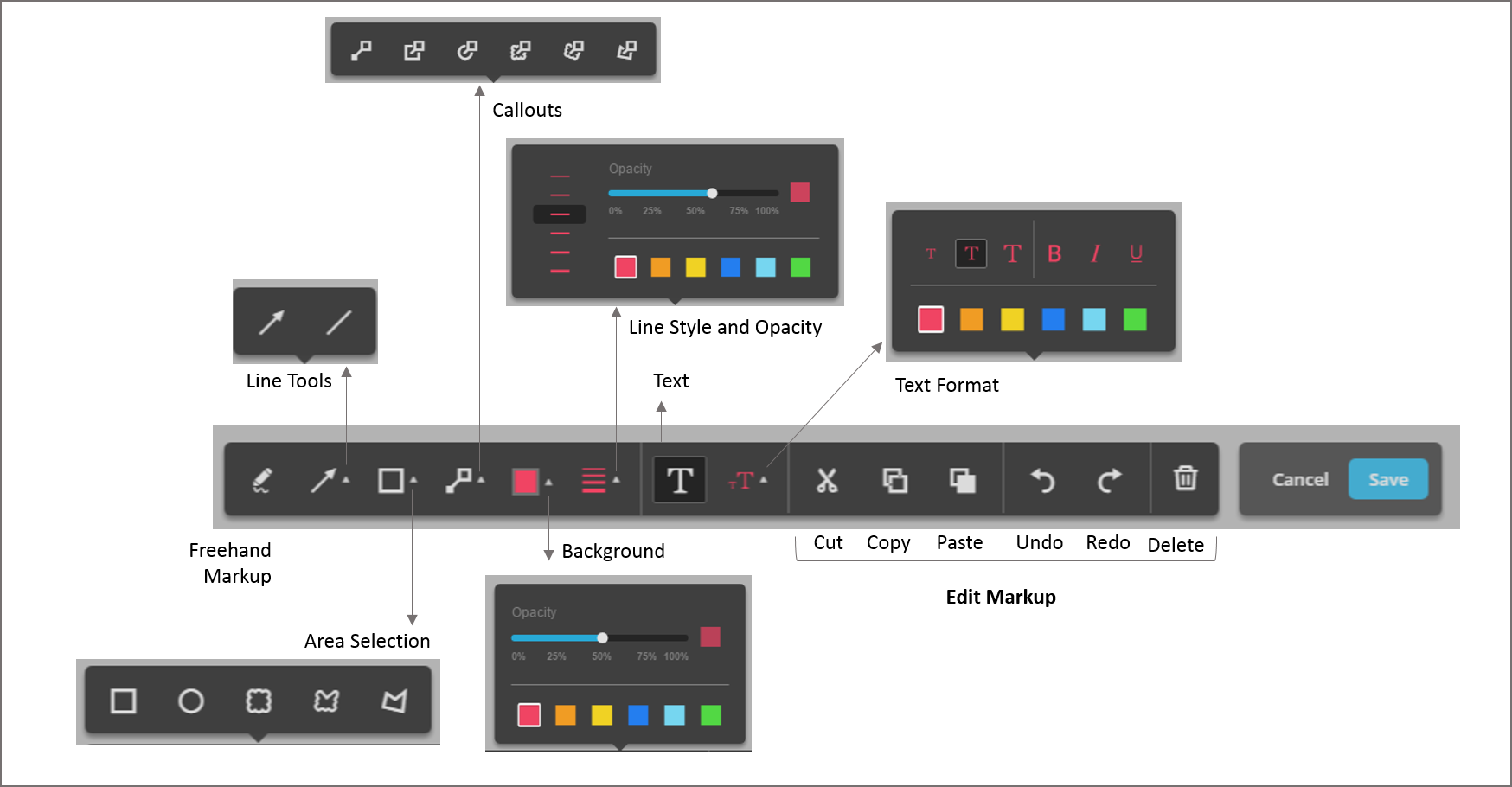
您可以使用这些工具来标记设计的任何部分。
要使用绘图工具,请选择一个选项,然后单击设计中的任意位置并绘制。保存标记时,会将标记添加到设计中。
要添加标注,请单击“标注”菜单,选择所需的标注选项。提供以下“标注”选项:
- 点选择文字
- 矩形选择文字
- 圆形选择文字
- 云选择文字
- 自定义云选择文字
- 多边形选择文字
您可以为以下类型的标记设置背景以及背景的不透明度:
- 区域选择
- 详图索引
- 文字
要更改标记的颜色或大小,(1) 选择“线样式”工具 > (2) 设置颜色、宽度和不透明度。除非您更改选择,否则会一直保留对所有标记工具的选择。
如果您想要将其中任意选项的背景颜色设置为白色,则将不透明度降低为零。
要创建一个文本框,请选择“文本”工具,然后单击屏幕上的任意位置。在文本框中键入内容。
编辑标记
在保存标记之前,可以使用标记的控制柄来移动所有标记内容并调整其大小。还可以剪切、复制和粘贴标记,对标记执行撤消和重做操作,以及删除标记。您还可以编辑文本框中的文本,直到保存标记为止。在文本框中单击并更改文本。
在完成标记和注释的相关操作后,单击“保存”。将标记添加到设计以指向标记。此外,也可以采用注释形式保存标记。它们由数字标识,并按版本进行分组。
查看标记
要查看标记更改,请单击“显示标记”或打开“注释”面板。将光标悬停在标记上或单击带有标记的注释即可查看标记。设计视图将更改为其上添加了标记的视点。