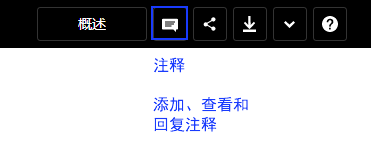
项目成员可使用多种方法对设计添加注释:
- 使用顶部导航栏中的注释工具:
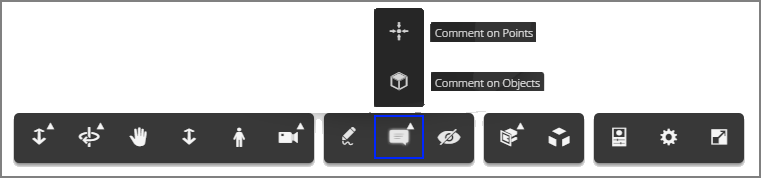
- 使用查看器工具内的“对对象添加注释”和“对点添加注释”工具:
要留下常规注释或提问,请使用顶部的注释功能。如果想要让特定的人员关注您的注释,请使用 @mention,后跟该人员的姓名。
进行注释时,将在您的注释中自动添加该设计的视图快照。在发布注释前,可以调整设计的视图。如果您不希望包含快照作为注释的一部分,可以删除它。
对设计添加注释的步骤
- 在查看器内,单击“注释”
 。还可以在“概述”页面上单击“添加注释”。
- 在需要时调整设计的视图以更新快照,或者在不需要包含快照时删除它。
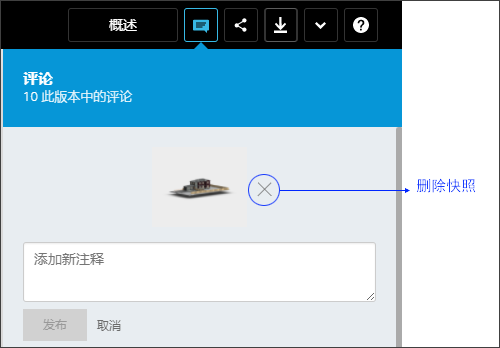
- 添加注释,然后单击“发布”。
回复注释的步骤
- 单击注释下方的“回复”。
- 输入回复,然后单击“发布”。
对设计的特定部分添加注释
要对设计的特定部分添加注释,请使用“对对象添加注释”和“对点添加注释”选项。
对点添加注释
对点添加注释的步骤:
- 单击查看器工具上的“注释”选项,并选择“对点添加注释”。
- 将蓝色导向拖动到要添加注释的设计的点上,并单击以释放点。
将在点上添加标记,此时注释框将打开。
- 要重新定位点,请将这些导向拖动到新点。
- 输入注释,然后单击“发布”。
对对象添加注释
当您想要引起对模型内特定对象的关注时,最好使用此工具。例如,您可能对对象的特性有疑问。借助此工具,您可以选择该对象,并添加注释。
对对象添加注释的步骤
- 选择对象上的点。
- 单击要进行注释的对象。
将在点上添加标记,此时注释框将打开。
- 在注释框中输入文本,然后单击“发布”。
查看和回复对点和对象的注释
您可以在“注释”面板中查看所有注释。单击顶部导航栏中的“注释”来查看注释。
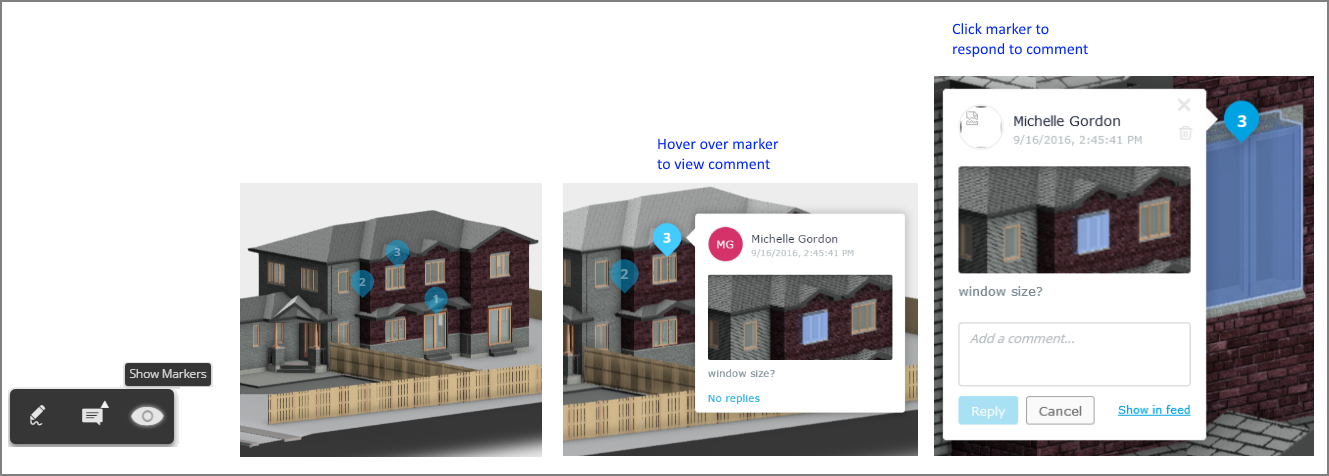
要在查看器画布中查看对点和对象的注释,请单击“显示标记”。将光标悬停在标记上以查看注释。
要回复注释,请单击“标记”,输入您的回复,并单击“回复”。