查看许可信息、激活试用版许可、借用许可、更改许可类型或续订许可。
| 受众 | 管理员 |
在将产品展开到网络中的各个工作站后,您或者网络中的用户可以直接从每个产品管理许可。可通过用户帐户菜单的“管理许可”选项来执行此操作,其中您的用户名将在您登录到 Autodesk 帐户后显示。
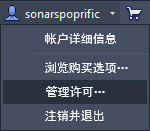
查看许可信息
- 依次单击。“License Manager”对话框显示当前在此会话中处于活动状态的许可列表。
- 若要查看许可详细信息,请展开活动许可上的抽屉。
激活试用版
如果您的试用期尚未结束:
- 依次单击。
- 在 License Manager 中单击“激活”。
- 按照以下说明购买产品。
如果您的试用期已过:
- 通过 Autodesk Store 购买产品许可。
- 启动已安装的产品。
将看到一个“试用期已到期”屏幕,以及一个指向“快速入门”页面的链接。单击“快速入门”链接,然后选择购买的许可类型。
借用许可
借用网络许可允许在脱机计算机上临时使用产品。
注: 并非所有产品都支持许可借用。
- 依次单击。
- 在 License Manager 中单击“借用”。
- 在“借用许可”日历上,单击返还许可的日期。此日期必须在有效范围内。有效范围为六个月或订阅期限(以较短的期限为准),或者在选项文件中指定的范围内。
- 在“许可已借用”消息中,单击“关闭”。许可已借用,可允许产品脱机使用。
- 当您准备返还许可时,请在 License Manager 中单击“返还”。
注: 在某些产品中,您可以通过将光标置于状态托盘中的“借用”图标之上来验证是否已借用许可。该托盘位于右下角。
由于借用的许可已配置为供特定用户在特定计算机和网卡上使用,因此请不要更改您的登录用户名。还请确保您的网卡仍保持活动状态。某些笔记本电脑会在节电模式下禁用网卡,因此您可能需要更改此设置以保留对产品的访问权限。
更改许可类型
- 若要在 Autodesk ID、单机和网络许可类型之间切换,请依次单击。
- 在“License Manager”对话框中,为活动许可单击“更改许可类型”。
此命令允许您选择现有许可或填写新选定类型的许可。它不会删除或取消激活现有设备许可。
续展许可
多用户订阅在一年、两年或三年内到期。它们不会自动续订,而需要在订阅到期之前进行明确续订。您还必须更新包含已续订许可相关信息的许可文件。有两种方法可进行此更新。
通过为所有产品生成许可文件来更新所有许可(推荐)。
- 登录到 Autodesk Account 并选择相应选项,以便针对给定服务器为所有网络产品生成许可文件。
- 将这一新许可文件添加到许可服务器。
更新许可文件中的续订代码段。
- 从续订时通过电子邮件收到的许可文件,复制列出已续订产品及其新到期日期的代码段。
- 将代码段粘贴到当前许可文件中。
注: 为了避免出现警告消息,可以从许可文件中删除已过期许可代码段。
在下列情况下,警告将显示在产品中:
- 如果您必须重新连接到 Internet 才能使用本产品。
- 如果您的许可临近续订日期。