测量二维文档或三维模型中的距离和角度,以及二维文档中的面积。根据您的需要调整测量设置。有关使用 Android 应用程序的“测量”功能的详细信息,请参见 BIM 360 移动功能参考。
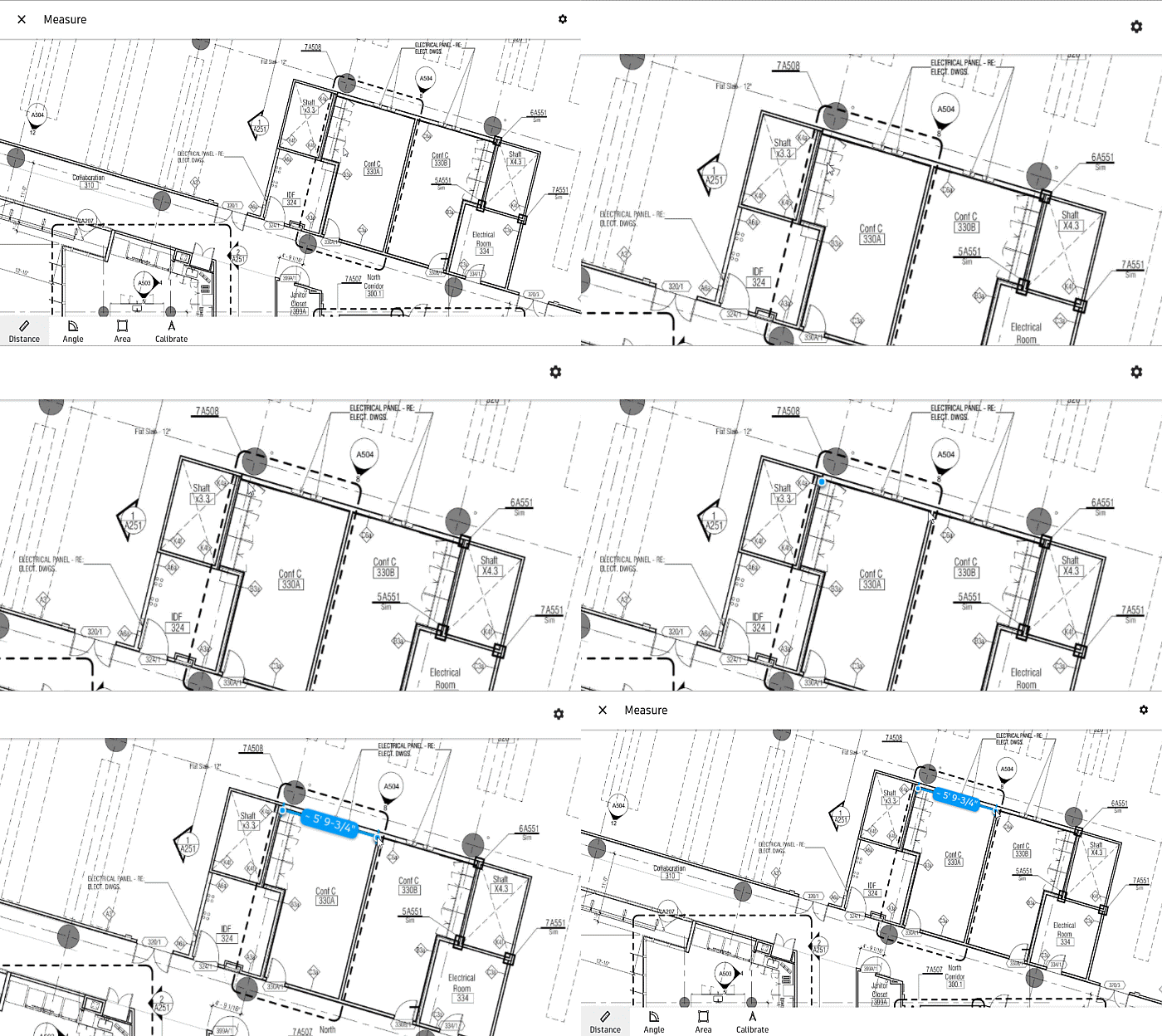
测量两点之间的距离
测量二维文档或三维模型中两点之间的距离,并在测量时查看对象之间的 XYZ 差异。放大视图,可帮助您捕捉精确位置。
- 点击以打开文档或模型。
- 点击
 。
注: 您需要使用已知距离来校准没有指定校准单位的文档或模型。有关更多详细信息,请参见下面的“校准”。
。
注: 您需要使用已知距离来校准没有指定校准单位的文档或模型。有关更多详细信息,请参见下面的“校准”。 - 点击要测量的距离的起点和终点。
提示: 当您点击并按住对象上的某个点时,将显示放大视图。
校准
通过输入两点之间的已知距离来校准文档中的测量:
- 点击以打开文档。
- 点击 。
- 点击
 。
。
- 点击文档中的两个点。
- 输入长度值并选择单位。
- 点击“校准”。
更改单位或精度
更改测量单位:
- 点击以打开文档或模型。
- 点击 。
- 点击
 。
。
- 点击“单位”,并根据需要更改测量单位。
注: 可用单位包括:
- 小数英尺
- 小数英寸
- 分数英寸
- 英尺和分数英寸
- 英尺和小数英寸
- 米
- 厘米
- 毫米
- 米和厘米
更改测量的公差或精度:
- 点击以打开文档或模型。
- 点击 。
- 点击 。
- 点击“精度”,并根据需要更改精度单位。
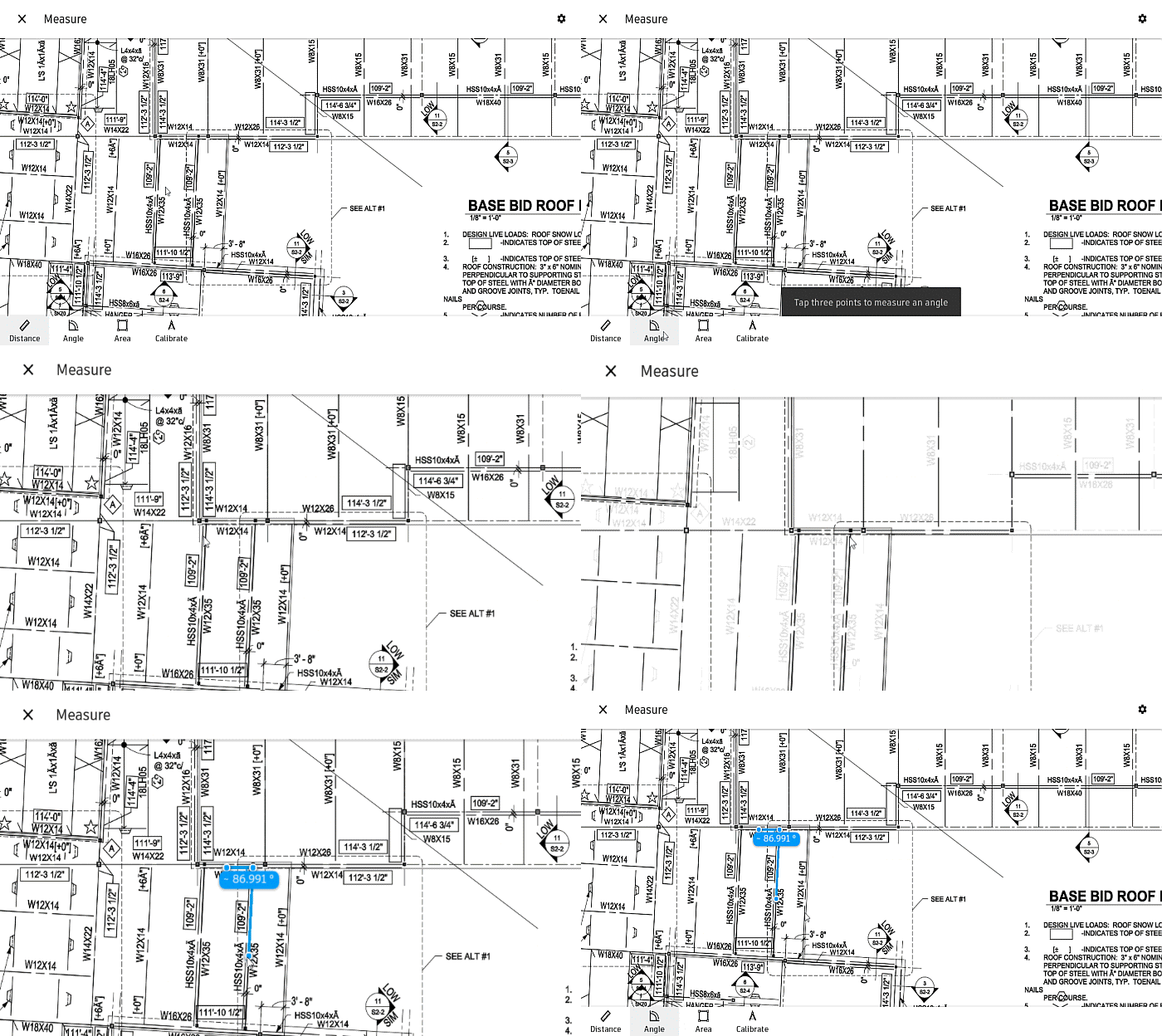
测量角度
- 点击以打开文档或模型。
- 点击 。
- 点击
 。
。
- 点击要测量角度的三个点。将显示测量角度的值。
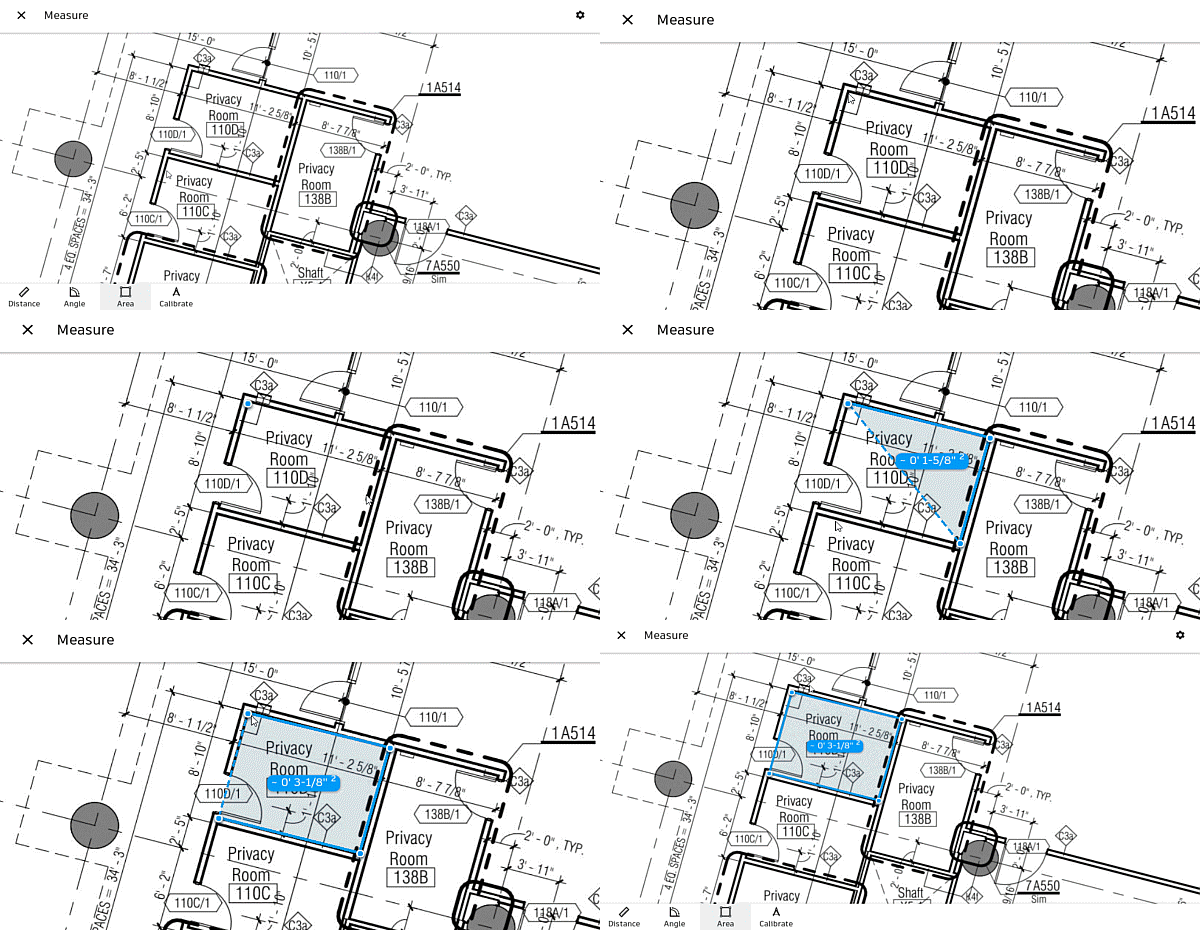
测量面积
- 点击以打开文档。
- 点击 。
- 点击
 。
。
- 点击要测量面积的三个点或更多点。将显示测量面积的大小。
注: 请务必点击第一个点以闭合要测量的面积。