创建、查看、编辑和管理二维文档和三维模型中的标记。有关使用 Android 应用程序的“标记”功能的详细信息,请参见 BIM 360 移动功能参考。
您可以创建专用和已发布标记。专用标记可由具备“查看”权限(或更高)的成员创建,并且仅创建者可见。 具备“编辑”权限(或更高)的成员可以发布标记。设置为“发布”的标记可供所有项目成员查看。
注: 默认情况下,标记为个人专用。若要使标记对所有项目成员可见,请点击“专用”标记旁边的小箭头,然后点击“已发布”标记。
创建标记
- 点击以打开文档或模型。
- 点击
 。
。
- 使用适当工具来创建标记。如果需要,也可以添加文字。
- 点击下拉列表,然后选择是创建“专用”标记,还是创建“已发布”标记。
- 单击“完成”。
提示: 在创建标记时,可以指定所需的标记颜色、字体大小和标记大小。
管理标记
- 查看标记的步骤:
- 点击以打开文档或模型。
- 点击

 “标记”。将显示“标记”列表。
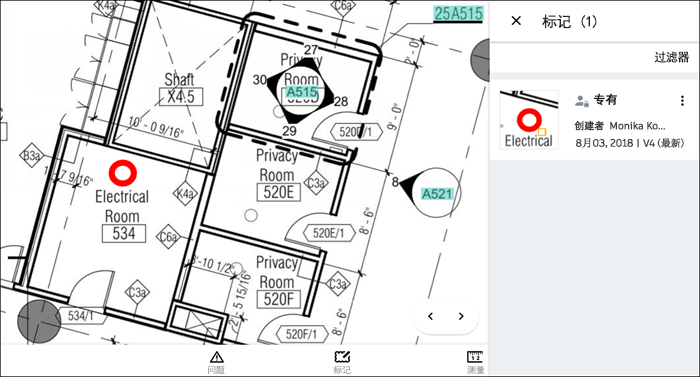
- 若要按状态或创建者过滤标记,请点击“过滤器”。
- 若要编辑标记,请点击 “编辑”。
- 若要删除标记,请点击 “删除”。
注: 您只能删除专用标记。只能对已发布的标记归档。
- 若要发布专用标记,请点击 “发布”。
- 若要归档已发布的标记,请点击 “归档”。