您可以将问题添加到 Docs iOS 移动应用程序上的二维文档和三维模型中。
在文档或模型上创建问题
可以在联机或脱机时创建、编辑和指定问题。只有问题创建者或项目管理员才能关闭问题。
- 点击
 >“问题”。
- 在文档中,点击要添加问题图钉的位置。
- 单击“完成”。
- 在“新问题”面板上,点击并输入标题。
- (可选)可以添加问题的说明和位置。
- 对于“指定给”,可以指定用户、角色或公司。被分配者将收到电子邮件通知和该问题的链接。
- 指定截止日期。
- 首次创建时,默认情况下问题都会设置为“草稿”模式。准备好指定时,将问题设置为“待解决”。可以先将问题保留为“草稿”模式或设置为“待解决”,然后再进行保存。
注: 只有问题创建者或项目管理员可以查看“草稿”模式中的问题。
- 完成后,点击“保存”。
创建项目级别的问题
除了基于文档或模型的问题,还可以创建与特定位置无关的问题。
- 点击
 。
。
- 在“管理”中,点击“问题”。
- 在右下角,点击 。
- 在“新问题”面板上,点击并输入标题。
- (可选)可以添加问题的说明和位置。
- 对于“指定给”,可以指定用户、角色或公司。被分配者将收到电子邮件通知和该问题的链接。
- 指定截止日期。
- 首次创建时,默认情况下问题都会设置为“草稿”模式。准备好指定时,将问题设置为“待解决”。可以先将问题保留为“草稿”模式或设置为“待解决”,然后再进行保存。
注: 只有问题创建者或项目管理员可以查看“草稿”模式中的问题。
- 完成后,点击“保存”。
答案
创建者、被分配者和管理员可将问题设置为“已回答”。
- 打开一个问题。
- 点击“正式答复”。
- 输入答复并点击“标记为已回答”。此时状态就设置为“已回答”了。
查看问题历史记录
在团队回复和添加评论、更改被分配者或里程牌时,可以追踪问题的历史记录。
- 打开一个问题。
- 单击“评论”。
添加评论
拥有文档文件夹访问权限的项目成员可以添加问题评论。
- 打开一个问题。
- 单击“评论”。
- 输入评论,然后点击“发送”。
将照片添加到新问题
您可以拍摄照片,然后创建一个新问题附加到照片,也可以将照片附加到现有问题。
- 点击“问题”。
- 在“问题”面板上,点击“照片”。
- 根据需要拍摄照片,然后点击“使用照片”。
- 在文档中,点击要添加问题图钉的位置。
- 在“新问题”面板上,填写所需字段。
- 完成后,点击“保存”。
将照片添加到现有问题
- 打开一个问题。
- 在“问题”面板上,选择“评论”标题。
- 点击“附件”,然后选择“来自摄像头”。
- 拍摄照片,然后点击“使用照片”。
此时照片即附加到问题。
关闭
在工作完成时,问题创建者和项目管理员可将问题设置为“已关闭”。在问题被设置为“已关闭”前,将一直存在于新文档版本中。
- 作为问题创建者或项目管理员,打开一个问题。
- 在“当前状态”下,选择 <状态> 已关闭。
查看与文档关联的所有问题
- 若要查看与文档关联的问题列表,首先点击此处显示的下拉列表。
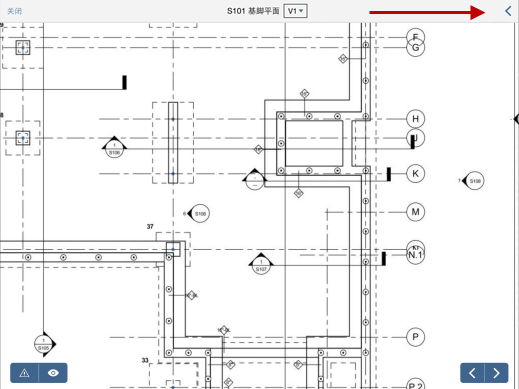
- 在工具栏上,点击
 问题。 列表会显示状态、被分配者、创建者、位置和截止日期。点击列表中的问题以将其打开进行编辑。
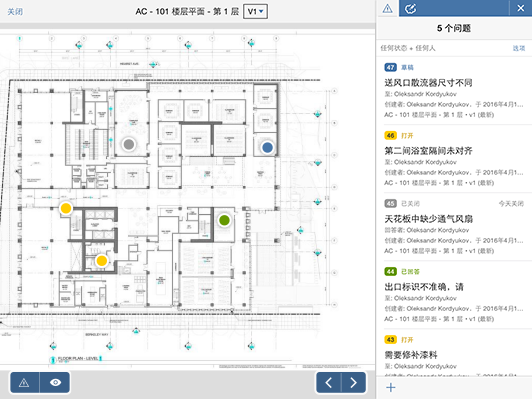
过滤与图纸关联的问题
您可以按状态、创建者、被分配者或创建日期过滤问题。
- 在缩略图视图中,单击包含问题的文档。
- 单击 > 下拉列表,然后在工具栏上,点击“问题”>“选项”。 单击过滤器并进行选择。
过滤项目问题
您可以按状态、创建者、被分配者或创建日期过滤项目范围的问题列表。
- 在左上角,请点击
 。
。
- 在“管理”中,点击“问题”。
- 点击“选项”。
- 点击过滤器并进行选择。