在 Docs iOS 移动应用程序中创建、编辑、重新指定和移动 RFI 在二维项目文档中的位置。
创建
- 打开要与 RFI 关联的二维文档。
- 点击添加

 RFI。
RFI。
- 浏览到在文档中的所需位置并点击放置 RFI。此时会显示 RFI 标记。
- 将标记拖动到要在图纸上放置的位置。
- 首次创建时,在默认情况下,RFI 状态会设置为“草稿”。 准备好指定时,将其设置为“已提交”。 您可以先将 RFI 保留为“草稿”模式或设置为“已提交”,然后再进行保存。
注: 只有创建了 RFI 的用户和项目管理员才能查看处于“草稿”模式的 RFI。
- 输入标题。
- 您可以选择是否添加问题、建议的回答和位置。
- 对于“指定给”,被分配者由项目管理中定义的 RFI 工作流(“总承包商”工作流角色)决定。
注: 即将推出:公司中关联了“总承包商”工作流角色的用户会收到电子邮件通知,其中包含 RFI 的链接。
- 指定截止日期。
- 点击要添加为联合审阅者的成员名称。
- 点击要添加到分布列表中的成员名称。
- 点击“保存”
编辑
- 打开二维文档,然后选择添加 RFI。
- 若要查看与该文档关联的 RFI 列表,请点击此处显示的下拉列表。
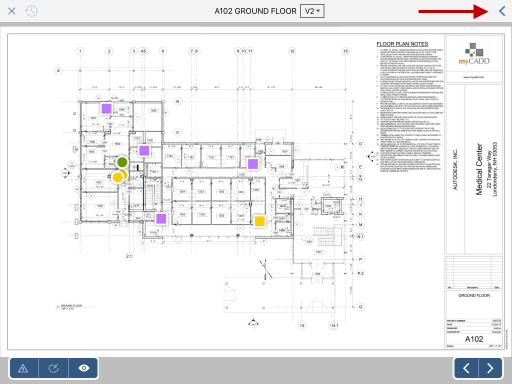
- 在工具栏上,点击 RFI 并点击 RFI,然后根据需要进行更改。
- 若要重新指定 RFI,请点击“指定给” 选择一个成员。