使用批准工作流以启动对项目文档的审阅和批准。
重要: 仅项目管理员可以创建、编辑和管理批准工作流。
创建批准工作流的步骤
- 依次单击“模块选择器”

 “项目管理”,然后单击“服务”选项卡。
- 在左侧面板 (1) 中选择 Document Management,然后单击“审阅”选项卡 (2)。
- 单击“创建”批准工作流。
- 在对话框中,选择一个批准工作流模板,然后单击“下一步”。
以下模板可用:
- 批准步骤 1:通过单个批准步骤对文档进行工作安排。
- 批准步骤 2:通过一个审阅步骤和一个批准步骤对文档进行工作安排。
- 批准步骤 3:通过两个审阅步骤和一个批准步骤对文档进行工作安排。
- 使用表单输入有关工作流的常规信息,包括名称和(或)说明。
- 为工作流中的每一个步骤指定用户详细信息:
- 选择发起者。
这可确定哪些用户可以使用此模板以在 Document Management 中启动审阅。
- 根据所选择的模板,选择审阅者和/或批准者,并指定允许审阅和批准步骤的时间。
- 单个项目成员。
- 所有具有指定角色的成员。
- 指定公司的所有成员。
提示: 发起者、审阅者和批准者可以是: - 选择发起者。
- 指定要用于工作流的文档批准状态。
默认情况下,“已批准”和“已拒绝”状态可用,但可以使用以下选项来添加和编辑状态:
- 值:从“已批准”或“已拒绝”中选择。
- 批准状态标签:输入用于描述状态的自定义文字。
- 图标:选择用于表示状态的图标。
注: 图标和状态标签显示在 Document Management 的“文件夹”视图中的每个文档的状态列中。 - 或者,添加自定义注释(例如免责声明),它将对所有审阅者可见。
- 单击“保存”。
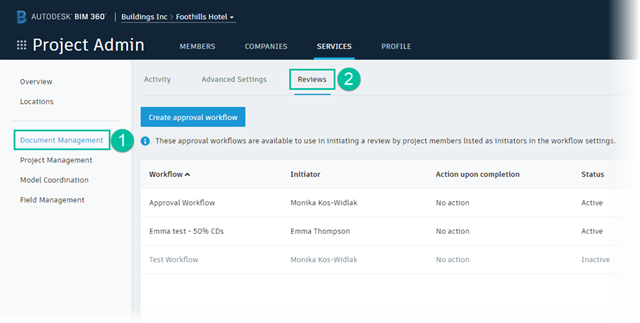
批准工作流将显示在 Project Admin “审阅”选项卡中,并可在 Document Management 中供所选发起者使用。
编辑和管理批准工作流的步骤
- 在 Project Admin 中,单击“服务”选项卡。
- 在左侧面板中选择 Document Management,然后单击“审阅”选项卡以显示现有批准工作流。
- 单击要使用的工作流旁边的“更多”菜单
 ,然后从以下选项中进行选择:
- 配置:编辑工作流设置。
- 复制:创建工作流的副本。
提示: 如果您要使用类似于现有工作流的设置创建新的工作流,这会非常有用。配置复制的工作流以赋予它一个独特的名称,并根据需要更改设置。
- 归档:停用工作流,以便发起者无法使用它来启动审阅。
注: 您无法删除批准工作流。