上传和下载三维模型和二维图纸,管理文档版本。
锁定/解锁
锁定某个文件后,其他成员无法删除、复制、移动、重命名、覆盖或更新它。(仅限“项目文件”文件夹)。
注: 您需要具有“编辑”或更高权限才能锁定文件。
- 选择文档
 “锁定/解锁”。
- 或者,将光标悬停在文档名称上,直到显示
 ,然后单击它并选择“锁定/解锁”。
搜索
在文件夹中搜索文档名或文件名(原始的源文件)。结果将显示在列表视图中。
- 选择您要进行搜索的文件夹。
注: 搜索时将一同搜索子文件夹。
- 选择“搜索”,然后输入搜索条件,然后单击
 “搜索”。
“搜索”。
移动
将文档从一个文件夹移动到另一个文件夹(仅限“项目文件”文件夹)。
- 选择文档 移动。
- 或者将光标悬停在文档名称上,直到显示 ,然后单击它并选择“移动”。
- 在“移动”对话框中,选择目的地文件夹 “移动”。
复制
将文档从一个文件夹复制到另一个
注: 复制文档时,当前版本的文档会作为新版本复制到目标文件夹。如果目标文件夹中存在相同文档,则版本会升级。
- 选择文档 复制。
- 或者将光标悬停在文档名称上,直到显示 ,然后单击它并选择“复制”。
- 在“复制到文件夹”对话框中,选择目的地 “复制”。
共享
与项目成员共享文档。收件人必须具有查看权限才能查看共享的文档。
- 选择文档 “共享”。
- 或者将光标悬停在文档名称上,直到显示 ,然后单击它并选择“共享”。
- 输入成员名称或电子邮件。可以选择添加注释。
- 单击“发送”。 收件人将收到一封电子邮件,其中包含指向文档的链接。
注: 共享具有多个版本的文档时,将共享最新版本。
预览
- 单击缩略图视图或列表视图。
- 选择要预览的文档。
注: 在“预览”模式下单击左箭头和右箭头,可在活动文件夹中浏览全部文档。
可以使用 BIM 360 查看器或浏览器预览“项目文件”文件夹中的 PDF 文件。默认情况下,任何新项目的所有 PDF 文件都会在浏览器中打开,但项目管理员可以为每个文件夹调整这一默认行为。无论您的权限为何,都可以选择使用 BIM 360 查看器或浏览器查看任何 PDF。执行此操作的步骤:
- 单击缩略图视图或列表视图。
- 选择要预览的 PDF。
- 如果浏览器为默认设置,请单击 BIM 查看器以预览 Document Management 中的模型。请注意,PDF 必须经过完全处理,才能在 Document Management 中进行查看。文件名旁边出现的版本号可以表示 PDF 已经处理。
- 如果 BIM 查看器为默认设置,请单击“浏览器”以预览使用计算机默认浏览器的模型。在浏览器中查看 PDF 文件的一个优点是,在预览前不需要在 Document Management 中处理它们。
提示: 将光标悬停在 PDF 上,以访问“更多”菜单 ,然后快速选择如何预览 PDF。
,然后快速选择如何预览 PDF。
限制:
- 对于 Internet Explorer 用户,如果尝试在浏览器中预览 PDF,该浏览器会开始下载文件,请检查以确保已安装 Adobe © 扩展。
- 对于 Internet Explorer 或 Edge 用户,如果直接通过浏览器下载 PDF,则保存的文件名可能会不同于 Docs 中的文件名。建议您从 Docs 下载,以保留所有文件信息。
打印
从预览模式打印文档或图像。如果文件有多个版本,将打印预览中可见的版本。如果文档中包含标记,则标记将烘焙到图形中。将打印带有图钉或超链接的文档,但不会显示图钉和超链接。
- 单击文档或图像可打开预览。
- 在预览上方的右上角,点击“更多”菜单
 ,然后选择“打印”。
- 请注意建议的打印尺寸,然后单击“打印”以打开计算机的标准打印对话框。
重命名
- 将光标悬停在文件名称上
 “重命名”。
- 键入新名称并按 Enter 键。
编辑描述
- 将光标悬停在文件说明上,然后单击 。
- 键入新说明,然后按 Enter 键。
删除
- 在缩略图视图或列表视图中,选择要删除的文档。
- 在顶部工具栏上,选择“删除”。
恢复已删除的文档
- 选择要恢复的文档的父文件夹。
- 选择要恢复的文档,然后单击“恢复”。
查看版本历史记录
- 在缩略图视图或列表视图中,单击文档名称旁的版本号。
- “版本历史记录”对话框将会显示。
- 单击“完成”。
恢复以前版本
- 在缩略图视图或列表视图中,单击文档名称旁的版本号。
- 在“版本历史记录”对话框中,找到想要恢复的版本。
- 单击“设为当前”,然后单击“完成”。
以前版本将恢复。
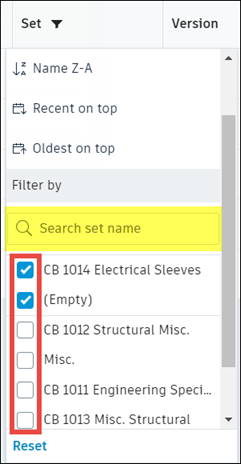
按集过滤
- 在“列表视图”中,从“平面图”文件夹中选择一个文档。
- 在表中,单击集标题。
- 在搜索框中,输入要查看其文档的集的名称。
提示: 您还可以选中所需的某个集或多个集旁边的框,来快速找到所需文档。