您可以在 Docs iOS 移动应用程序上查看并过滤与二维项目文档相关的 RFI。
查看与文档关联的所有 RFI
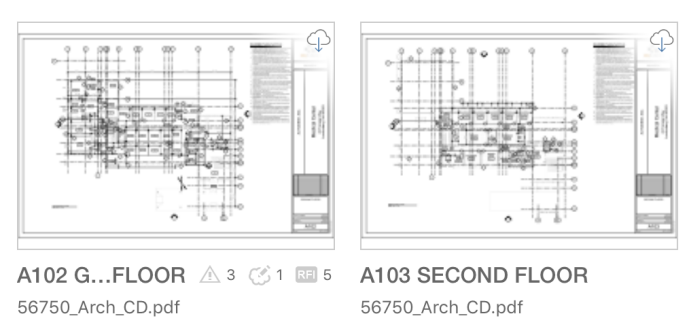
- 在缩略图视图中,单击包含 RFI 的文档。在此示例中,“A102 Ground Floor”图纸包含五个附加 RFI,由 RFI 图标和编号表示。
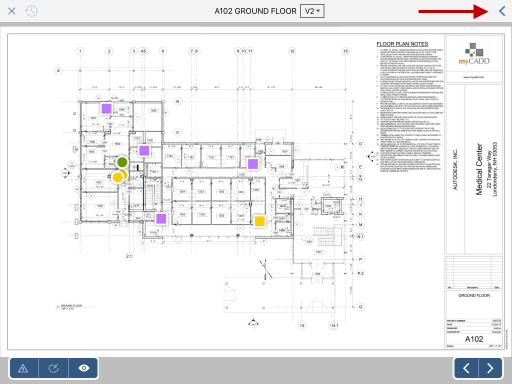
- 若要查看与文档关联的 RFI 列表,首先点击此处显示的下拉列表。
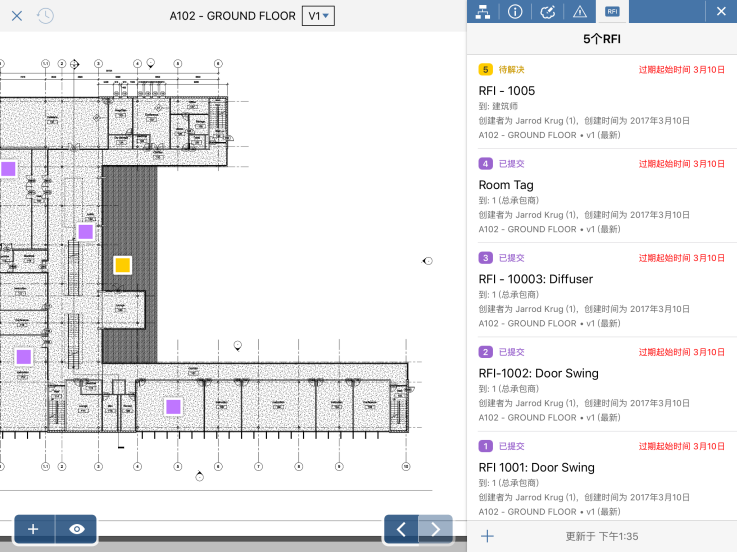
- 在工具栏上,点击 RFI。 列表会显示状态、被分配者、创建者、位置、版本和截止日期。 点击列表中的 RFI 将其打开以进行查看。
过滤与图纸关联的 RFI
- 在缩略图视图中,单击包含 RFI 的文档。
- 点击 > 下拉菜单,然后在工具栏上,点击“RFI”>“选项”。 点击过滤器并进行选择。
过滤项目 RFI
您可以按状态、创建者、被分配者或创建日期过滤项目范围的 RFI 列表。这对于要过滤出与您本人最相关的内容十分有用。
- 在左上角,请点击
 。
。
- 在“管理”中,点击 RFI。
- 点击“选项”。
- 点击过滤器并进行选择。