创建
您可以创建专用和公共标记。专用标记可由具备“查看”权限(或更高)的成员创建,并且仅创建者可见。
具备“编辑”权限(或更高)的成员可以发布标记。设置为“已发布”的标记可供所有项目成员查看。
注: 默认情况下,标记为个人专用。在首次创建标记或在标记面板中编辑标记时,可将其设置为“已发布”。
- 打开二维文档或三维模型。
- 浏览到所需视图。
- 在查看器工具栏中,点击“+”图标。点击“标记”。
- 创建标记。使用矩形、椭圆、箭头、徒手画或文本工具创建标记和注释。
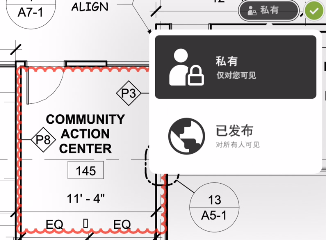
- (可选)要将其设置为公共标记,则在右上角点击“专用”>“已发布”。
- 点击
 保存标记,点击
  放弃标记。
放弃标记。
隐藏/显示
您可以控制标记的可见性。
- 打开二维文档或三维模型。
- 在右上角,点击 < 以打开面板。
- 点击
 以打开标记列表。
- 在面板中,点击标记,然后点击
 >“隐藏/显示”。
编辑
您可以编辑先前已创建的标记。
- 打开二维文档或三维模型。
- 在右上角,点击 < 以打开面板。
- 点击 以打开标记列表。
- 在面板中,点击标记,然后点击 >“编辑”。
- 进行更改,然后点击 进行保存。
发布
您可以发布标记以使其对全体成员可见。
- 打开二维文档或三维模型。
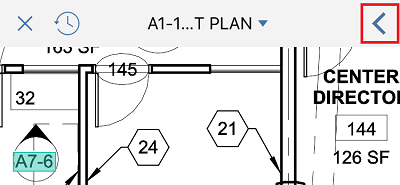
- 在右上角,点击 < 以打开面板。
- 点击 以打开标记列表。
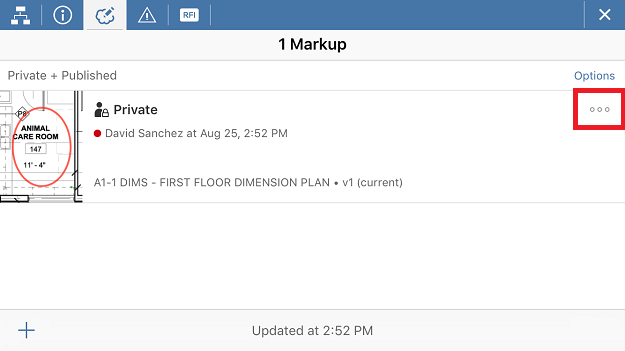
- 在面板中,点击专用标记并点击 。
- 点击“发布”。
归档
您可以归档已发布的标记。
- 打开二维文档或三维模型。
- 在右上角,点击 < 以打开面板。
- 点击 以打开标记列表。
- 在面板中,点击已发布的标记,然后点击 >“归档”。
删除
您可以删除专用标记。
- 打开二维文档或三维模型。
- 在右上角,点击 < 以打开面板。
- 点击 以打开标记列表。
- 在面板中,点击专用标记,然后点击 >“删除”。
使用标记工具
 矩形。用于创建方形或矩形标记。
 椭圆。若要创建一个圆形或椭圆形标记,请选择“椭圆”工具,并单击以指定中心。沿对角方向拖动光标以创建圆,或向右/向左/向上/向下拖动以创建椭圆
 箭头。 选择“箭头”,然后单击起点和终点。
 云。 选择“云”然后在图纸上拖动云。
 徒手画。 单击以放置第一个点,然后拖动以绘制徒手画直线和曲线。
 文本。选择“文本”工具,在文档中单击,键入文本,然后按 Enter 键。