使用文档
利用 Desktop Connector for BIM 360,您可以在文件资源管理器中更新 Document Management 模块。通过拖动或复制粘贴操作将文件上载到连接的驱动器。右键单击菜单提供了更多功能:
- 打开:打开文件。
- 释放空间:清除文件的本地副本。
- 删除:删除文件。
- 同步:缓存选定文件,以便您可以脱机工作。这可确保您使用的是最新版本的文件。
- 锁定和解锁:防止其他项目成员编辑或发布新版本。
上载文档
- 打开文件资源管理器,然后在连接的驱动器中导航到目标位置。
- 打开另一个文件资源管理器窗口,然后导航到要上载的文档。
- 选择文档,将其拖动到第 1 步中的目标位置以便上载到 BIM 360。
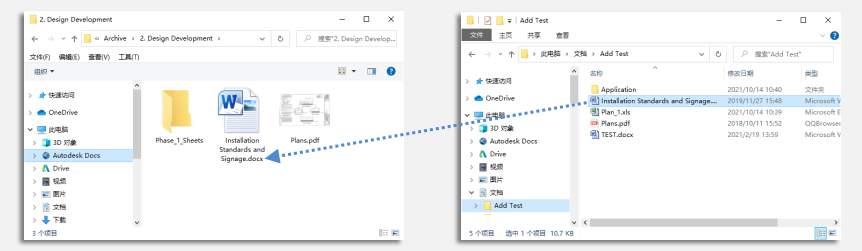
从连接的驱动器复制文档
将文档从连接的驱动器拖动到本地驱动器以创建副本。
注意:“同步”快捷菜单选项可将文件的最新版本缓存到本地驱动器。
使用链接的文件
当您上传或同步具有外部参照的 AutoCAD DWG 文件时,也会上载或同步参照的文档和文件夹结构。
上载:将包含外部参照的 AutoCAD DWG 文件拖放到 Desktop Connector 文件夹中时,还会将其子项上载到 BIM 360。上载文件时,如果该文件链接到 Document Management 中不存在的文件夹中的其他文件,则会为这些文件创建一个新文件夹。
打开:从 Desktop Connector 打开 AutoCAD DWG 文件会导致同步其参照文件。如果您没有参照文档的访问权限,则系统不会加载这些文档,但会保留所有其他外部参照。
同步:同步 AutoCAD DWG 文件时,还将同步其参照文件。
锁定和解锁文档
您可以锁定文档,使得其他项目成员无法编辑这些文档或发布新版本。
打开文件资源管理器,然后在连接的驱动器中导航到文档位置。
选择要锁定的文档。
提示:不能锁定 Revit Cloud Worksharing 文件。在选定的文档上单击鼠标右键,然后单击“锁定”。
若要解锁文档,请在文档上单击鼠标右键,然后单击“解锁”。
注意:具有文件夹的“查看 + 上载 + 编辑 + 控制”权限的项目成员可以解锁任意文档。权限较低的项目成员只能解锁由自己锁定的文档。
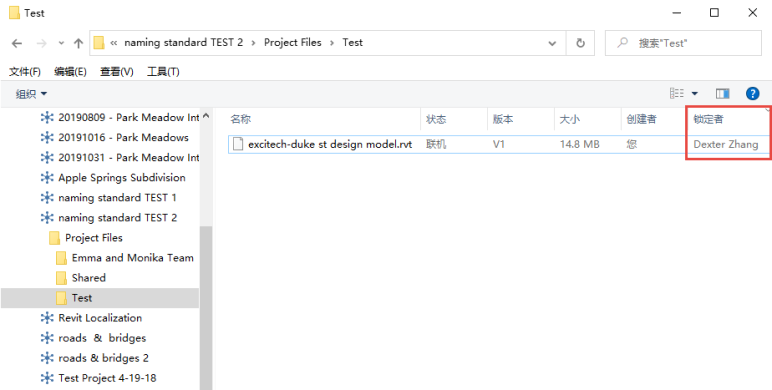
由其他项目成员锁定的文档会在“锁定者”列中显示其名称:
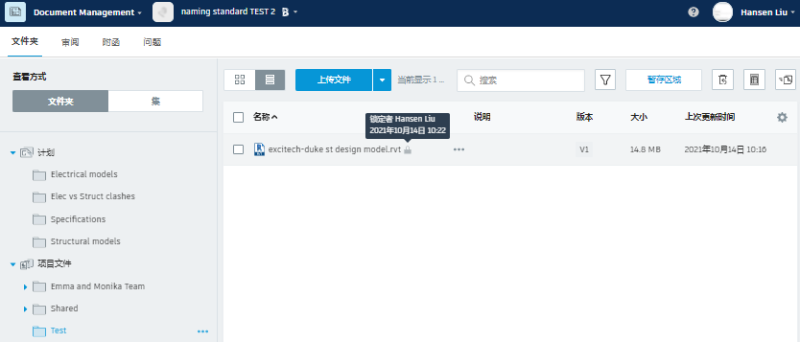
在 Document Management 中,此信息显示在工具提示中:
您可以将列添加到文件资源管理器中,以查看更多详细信息:
- 打开文件资源管理器,然后在连接的驱动器中导航到文档位置。
- 在列名称上单击鼠标右键以显示上下文菜单。
- 选择默认要显示的列。例如,您可以添加“已锁定”和“锁定日期”,以查看关于文档锁定状态的更多信息。