上载和发布文档
上传和发布:
图形和设计文件(包括 PDF、IFC、DWF、链接的 Revit 文件和带有外部参照的 DWG)
支持文档(例如,计算和配置文件)
注意:支持文档以多种文件格式提供,并用其他信息或版本特定的信息补充设计文件。有关详细信息,请参见“支持的文件”主题。
采用 AEC 行业的文档管理最佳方法,将您文档的特定版本组织到集中。
上传和发布文件
请为未链接的 PDF、图形、设计及其他受支持的文件使用此方法。上传 PDF 所用的工作流与其他文件不同,您可以在上传过程中指定标题栏(布局模板)。如果要一次上传多个 PDF 文件,可以为所有文档指定相同的标题栏。
您还可以在上载期间将文档添加到集,以组织文档的特定版本。上传和发布过程包含以下四个工作流:
1.上传
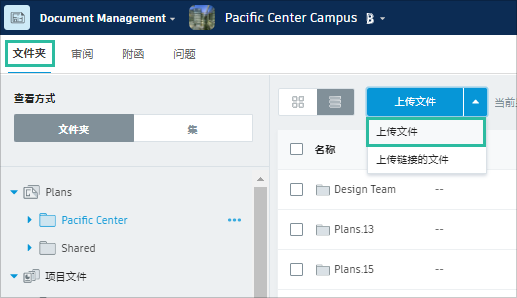
在文件夹树中,选择要将文件上载到的文件夹。
单击“上载文件”下拉菜单,然后选择“上载文件”。
在计算机上导航到要上载的文件,然后选择它进行上载。
提示:您还可以将文件从计算机拖放到 BIM 360 文件夹。注意:若要选择多个文件,请按 Shift 键同时单击文件,或按 Ctrl 键同时单击文件。选择“添加文件”可上载其他文件。
如果将文件上传到“项目文件”,这些文件将经历一个分为两个阶段的过程,以检查文件是否可以上传,以及上传后是否可以查看。文件可能会显示以下错误:
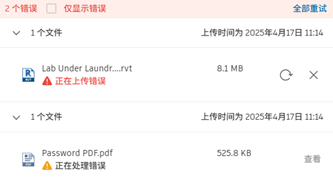
阶段 检查 检查成功 检查失败 上传 系统会检查文件是否受支持,并确认是否存在影响上传的网络或服务器问题。 文件将显示在相关文件夹中。您可以使用常见的文件操作来管理它们。不过,在文件经过处理阶段之前,您无法在查看器中查看文件或完成操作。 您可以单击“重试”以再次尝试此阶段,因为可能解决了某些问题。 正在处理 文件经过上传阶段后,还会检查文件,看看是否可以在查看器中将其打开。例如,若文件受密码保护,则可能导致上传报错。 您可以使用和查看文件。 无法对文件执行以下操作:
- 在产品内查看器中查看
- 在文件比较中使用
- 标记
不过,您仍然可以使用“在浏览器中打开”选项来查看 PDF 文件,并与其他人共享文件,他们可以下载文件进行查看。注意:如果文件夹强制使用了命名标准,则文件名将需要验证。有关详细信息,请参见将文档上传到强制应用了命名标准的文件夹。
2.选择布局模板
如果要上传 PDF 文件到“施工平面图”文件夹,请在“布局模板”列中,选择一个模板(标题栏)或选择“新建标题栏”。或者不使用模板并继续操作,然后在稍后指定。

 “下载源文件”。
3.选择或创建集
若要将文档版本添加到集:
单击未指定的集。
选择“发布到新集”以创建一个新集(仅限项目管理员)。如果选择此选项,请提供集名称。“发布”日期是可选的。
(可选)如果集已存在,请选择“发布到现有集”。
提示:如果有多个集,使用搜索框可快速找到所需集。单击“继续”。
提示:有关详细信息,请参见文档集。
还可以观看此视频以详细了解如何将文档添加到集。
4.发布
选择“继续”。您的文件随即会处理并发布。完成后会显示“结果”对话框。
提示:向“项目文件”文件夹上载由多个页面、图纸或视图构成的文档时,您可以在查看器中打开已提取完成的单个页面,即使其他页面仍在处理中。刷新查看器以更新可查看的页面。选择“显示”在文件夹中查看发布的文件。
 “复制”或 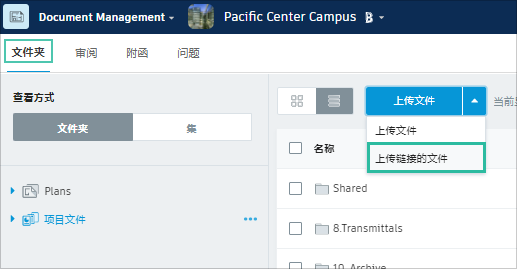
或者:
- 选择父(主体)文件,或
- 按 Shift 键同时单击,或按 Ctrl 键同时单击并选择所有要链接的文件(父文件和子文件)。
在“链接文件上传”对话框中,选择“添加文件”,然后选择其他(子)文件(如有需要)。
在“父文件”列(上传完成后显示)中,检查父文件
“继续”。- 您的链接文件随即会处理并发布。完成后会显示“结果”对话框。
选择“显示”在文件夹中查看发布的文件。