Document Management 中的问题
在文档或项目级别创建和管理与二维项目和三维模型有关的问题。
团队使用问题来识别和沟通项目文档或模型需要注意或改进的各个方面。您可以单独在 BIM 360 中处理问题,也可以使用 Navisworks 协调问题附加模块进行协作。
在 Project Admin 模块中,项目管理员可以创建问题类型和子类型、自定义属性,管理电子邮件通知以及控制问题权限。有关详细信息,请参见问题或“问题”常见问题解答主题。
查看所有项目问题
查看项目中所有问题的列表。
在 Document Management 中,单击“问题”。
将显示项目中所有可用问题的列表。
若要应用过滤器以显示问题的子集,请从“过滤器”下拉列表中选择一个或多个过滤条件。
提示:可以按类型、状态、位置、被分配者、问题创建者、根本原因、截止日期和创建日期过滤问题。若要对项目级问题进行排序,请单击列标题。
提示:可以按不同的属性(包括状态、ID、标题和截止日期)对问题进行排序。单击包含问题的行,可查看问题详细信息、附件和与问题有关的活动。
注意:对于基于文档或基于模型的问题,请单击“文档”列中的文档以将其打开并查看与其有关的所有问题。
查看基于文档或基于模型的问题
查看与文档或模型有关的问题列表。
打开二维文档或三维模型,然后选择“问题”
 。(可选)在主页的工具栏中,选择“问题”。
将显示文档或模型中所有可用问题的列表。
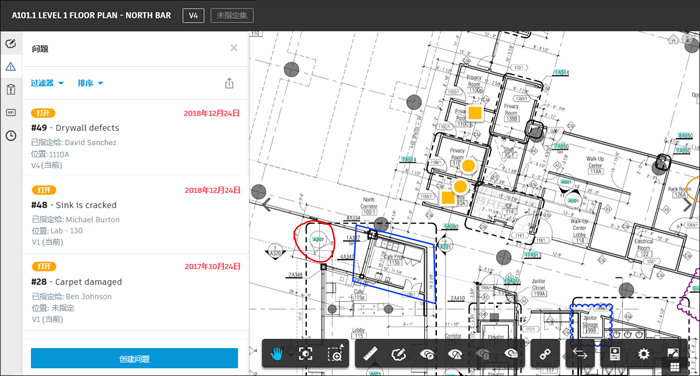
若要应用过滤器以显示问题的子集,请从“过滤器”下拉列表中选择一个或多个过滤条件,然后单击“应用”。
提示:可以按类型、状态、位置、被分配者、问题创建者、根本原因、截止日期和创建日期过滤问题。若要更改列表中问题的顺序,请从“排序”下拉列表中选择所需的排序条件。排序顺序可以是以下之一:
- 标题(A 到 Z 或 Z 到 A)
- 状态(“草稿”到“已关闭”或“已关闭”到“草稿”)
- ID(升序或降序)
- 截止日期(“旧”到“新”或“新”到“旧”)
单击问题以查看其详细信息、附件和与该问题有关的活动。
创建项目级问题
除了基于文档的问题,还可以创建与特定位置无关、但与项目有关的问题。
在 Document Management 标题中,单击“问题”。将显示项目级问题列表。
在右上角,单击“创建问题”。
指定问题类型、状态并输入标题。
提示:在创建问题时,可以在保存问题之前将该问题的状态设置为“草稿”。准备好指定时,将其设置为“待解决”。可以选择添加说明和链接的文档,然后指定被分配者、截止日期、位置、位置详细信息、所有者和根本原因。您还可以选择“创建”其他以创建其他问题。
提示:对于“指定给”,可以指定用户、角色或公司。被分配者会收到电子邮件通知,其中包含指向问题的链接。位置由项目管理员添加 了解更多。默认情况下,新创建问题的状态设置为“开放”。
注意:仅问题创建者、所有者和项目管理员可以查看状态为“草稿”的问题。单击“创建”。
创建基于文档或模型的问题
打开二维文档或三维模型,然后选择“问题”
。在“问题”面板的左下角,单击“创建问题”。
单击某位置以放置问题图钉。图钉代表问题。将图钉拖动到要放置它的位置。
注意:如果将图钉放在定义的位置,则系统会自动填充位置字段。将图钉移动到未定义的位置将会清除位置字段。指定问题类型、状态并输入标题。
提示:在创建问题时,可以在保存问题之前将该问题的状态设置为“草稿”。准备好指定时,将其设置为“待解决”。可以选择添加说明并指定被分配者、截止日期、位置、位置详细信息、所有者和根本原因。
默认情况下,新创建问题的状态设置为“开放”。
注意:仅问题创建者、所有者和项目管理员可以查看状态为“草稿”的问题。单击“创建”。
编辑问题
根据您的需要编辑项目级和文档级问题。
单击项目级或文档级问题,可将其打开以进行编辑。
若要更改问题状态,请从“状态”下拉列表中选择所需的状态。
提示:创建者、被分配者和项目管理员可以更改问题状态,例如,将“待解决”更改为“已回答”或“工作已完成”。仅问题创建者、所有者和项目管理员可以将问题设置为“已关闭”。此外,也可以在 Project Admin 模块中进一步控制权限。在“详细信息”选项卡上,编辑被分配者和截止日期。
在“附件”选项卡上,将所需的文件添加到问题。
在“活动”选项卡上,输入要添加到问题的注释,然后单击“发送”。
导出问题
可以用 PDF 或 CSV 格式导出完整的项目问题列表以供脱机审阅。
在 Document Management 中,依次单击“问题”
 “导出”“PDF 报告”/“CSV 报告”。提示:还可以打开二维文档或三维模型,然后打开“问题”面板并单击
 以导出 CSV。
如果您选择“PDF”,您可以选择编辑“报告标题”并添加信息。
单击“创建报告”。报告将通过电子邮件发送给您。
如果您选择“CSV”,您可以在“下载”浏览器栏中打开导出的电子表格。