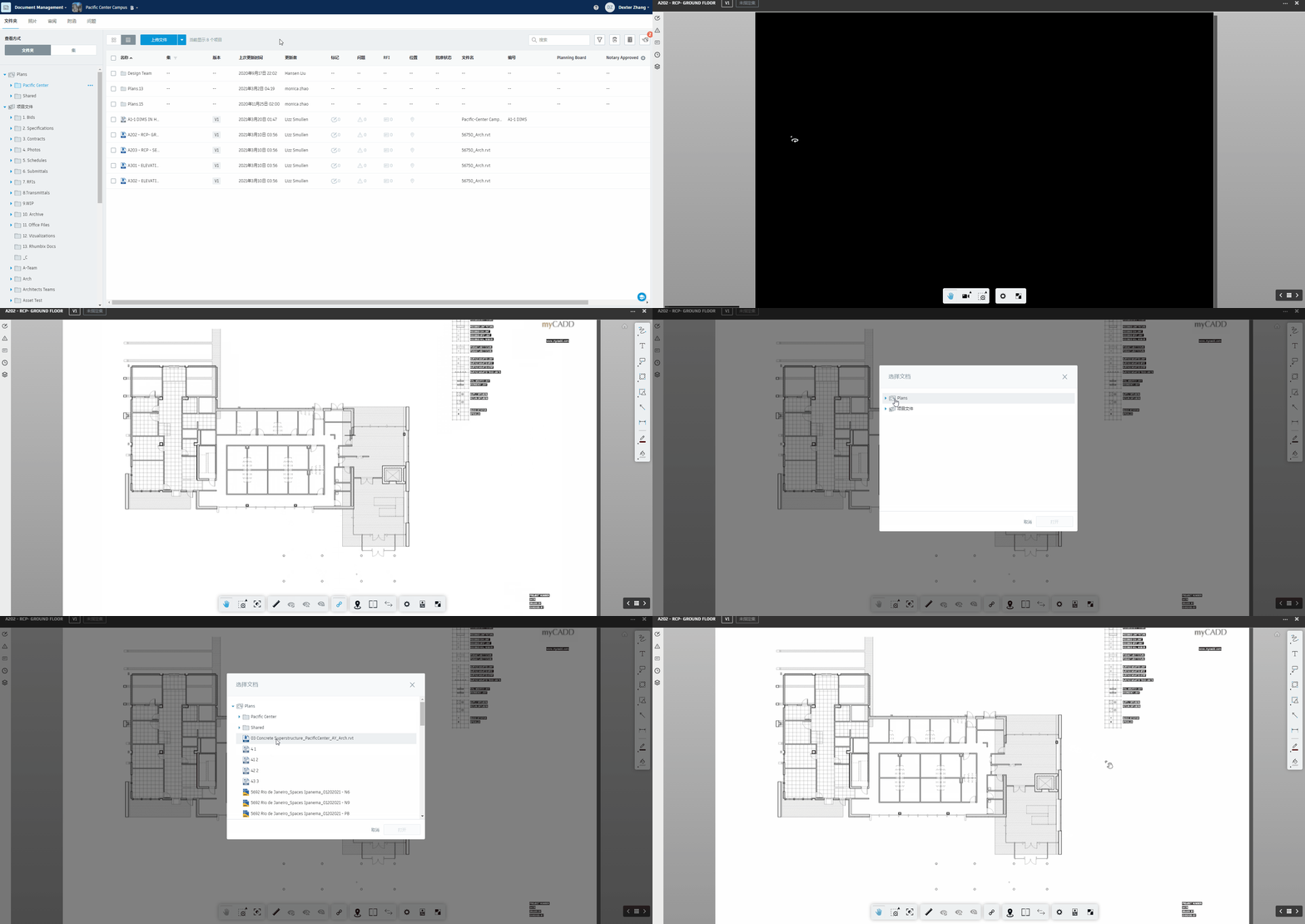
使用超链接链接文档
将 RVT、DWG、DWF 二维图纸以及包含详图索引的光栅或矢量 PDF 上传到“平面图”或“施工图”文件夹时,系统会自动创建超链接。
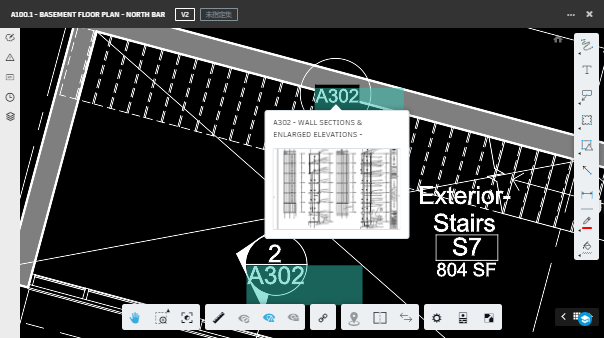
使用详图索引超链接
上传并打开设计文件或 PDF 文件。
单击详图索引的蓝色高亮显示区域,
此时会显示包含详图索引详细信息的图纸预览。
单击“查看”。
若要返回上一图纸,请单击“返回”。
添加超链接
您可以手动将超链接添加到文档中。添加链接后,团队成员就可以点击文档之间的链接,在两者之间轻松导航。 对于“平面图”文件夹中的二维图形,可以将超链接添加到其他“平面图”或“项目文件”文件夹中的图形或其他文档(例如规范或照片)。
- 打开设计或 PDF 文件。
- 单击
 “添加新超链接”。
 - 单击并拖动,以选择要添加链接的位置。
- 在对话框中,浏览到某个文件夹,然后选择要链接的文档。
- 单击“打开”以保存超链接。
注意:下载文档时,不会包含在文档侧边上添加的超链接。
删除超链接
从文档中删除超链接的步骤:
- 打开包含超链接的设计或 PDF 文件。
- 将光标悬停在蓝色亮显区域上,该区域将指示超链接。
- 在显示的缩略图中,单击

 “删除”。
“删除”。