搜索和过滤文档
Document Management 中的搜索功能使您可以轻松查找文件夹和文档。您还可以通过应用过滤器来优化结果。
查看搜索结果
搜索结果将按与搜索条件的相关性顺序显示。您可以通过列表或缩略图的形式查看搜索结果。搜索结果还包括每个文件夹和文档的路径。
注意:搜索结果将不显示您无权查看的文件夹或文档。
搜索注意事项
- 输入的字符数应介于 2 和 255 之间。
- 搜索结果基于“平面图”和“项目文件”文件夹中的名称、说明、文件名、审阅状态、标题、图纸编号和自定义属性。
- 还可以在“Project Files”文件夹中搜索文件扩展名。
- 使用搜索运算符(例如“AND”、“OR”、“NOT”和“()”)来进一步优化结果。
- 使用过滤器来优化结果。
搜索操作符
可以使用搜索运算符来修改搜索词,从而优惠搜索结果。详细信息请参见下表。
| 搜索运算符 | 定义 | 示例 |
| AND | ||
| OR | 屋顶 OR 北
|
|
| NOT | 注意:若要应用 NOT 运算符,请将运算符和搜索词括在括号中。 |
|
| () | 返回所有带有“屋顶和北”或“屋顶和南”的文档,而不会返回不带“屋顶”的结果。 |
|
| * | 返回以“A”开头并以“09”结尾的所有文档,中间为任意字符组合。 |
搜索范围
根据要搜索的文件夹,有两个搜索选项:
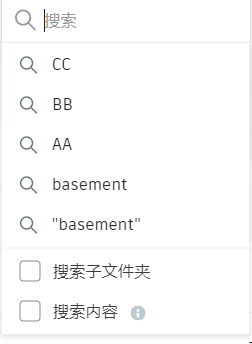
- 搜索子文件夹 - 这是默认选择,将搜索您所在的文件夹及其所有子文件夹。
- 搜索内容 - 此选项仅适用于 Project Files 文件夹,并支持仅搜索矢量 PDF 文档的内容。
注意:在搜索框下拉列表中将显示五个最近的搜索。
过滤器
您可以通过应用“平面图”和“项目文件”文件夹中提供的相关过滤器来进一步优化搜索结果。
选择要搜索的文件夹。
在“搜索”框中输入搜索词,然后单击
 。
。搜索结果将显示与搜索条件匹配的所有文档和文件夹。
单击
 。
。根据您所在的文件夹,以下过滤器可用:
“平面图”文件夹:按文档或文件夹、当前版本、上次更新时间、审阅状态、集、标题、图纸编号和自定义属性过滤。
“项目文件”文件夹:按文档或文件夹、文档类型、当前版本、上次更新时间、审阅状态、集、标题、图纸编号和自定义属性过滤。
注意:过滤器下拉列表中最多显示 200 个过滤器选项。应用相关过滤器。
注意:仅过滤您所在的文件夹。但是,如果在搜索中选择了“搜索子文件夹”,则将过滤搜索结果,其中将包含子文件夹中的任何结果。现在将显示已过滤的搜索结果,您可以根据结果选择文件夹或文档。
打开文档以添加标记,创建问题和 RFI,以及查看版本历史。单击“下一个文档”在结果之间移动,然后单击右上角的 X 返回列表视图。
您可以选中列表视图中文档旁边的复选框,然后使用顶部的选项来导出、移动、复制、共享或删除文档。还可以编辑集指定、编辑属性值、下载源文件、比较选定文档、提交文档供审阅以及创建附函。
若要清除应用的搜索和过滤器,请选择过滤器选项上方的“清除过滤器”。