自定义应用的命名标准
设置并应用命名标准后,可以自定义以下组成文档名称的属性:
- 命名约定属性
- 相关属性
还可以:
- 选择强制应用命名标准的文件夹
- 为不符合要求的文档启用暂存区域
自定义命名约定和相关属性
若要自定义已应用的命名标准的命名约定和相关属性,请执行以下操作:
- 选择“Project Admin”模块
- 在“服务”选项卡上,从左侧面板中单击“Document Management”。
- 单击“命名标准”选项卡
- 单击文档属性旁边的“自定义”
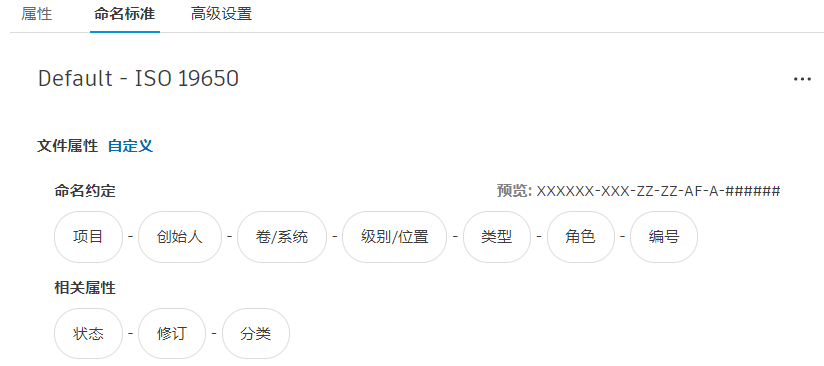
命名约定
命名约定可决定共同构成文档名称的属性。默认属性包括:
- 项目
- 创建者
- 卷/系统
- 级别/位置
- 类型
- 角色
- 数字
编辑属性
若要编辑命名约定属性详细信息,请单击属性详细信息标签旁边的“编辑”。

可以编辑所有属性的名称和说明。
对于下拉属性,还可以添加、编辑和重排序属性值。
对于文本字段属性,还可以编辑以下字符设置:
字符长度:从“任意”、“固定”或“范围”中进行选择。
- 任意 - 允许成员最多输入 255 个字符作为值
- 固定 - 将值长度固定为介于 1 到 10 个字符之间的精确数字
- 范围 - 选择介于 1 到 10 个字符之间的值范围
字符类型:从“字母数字”、“文本”或“数字”中进行选择
添加或删除属性
可以在命名约定中删除或添加属性。
删除属性的步骤:
- 单击属性名称的选项卡。
- 将光标悬停在选项卡名称上,然后单击
 以删除该属性。
若要将属性添加到命名约定,请执行以下操作:
- 单击
 “添加”。
“添加”。
如果属性已存在,请从下拉列表中选择该属性,然后单击“添加”。
如果该属性不存在,请转至“属性”选项卡以创建它。
- 将光标悬停在该选项卡上,然后单击
 以拖动属性并重新排序。
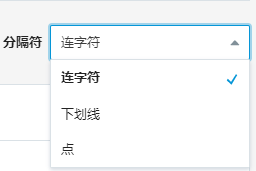
构成文档名称的属性用分隔符分隔。调整分隔符的步骤:
在设置中,单击“分隔符”菜单以选择要用作命名约定分隔符的字符。可用选项包括:
- 连字符
- 下划线
- 点
- 定义命名约定和分隔符后,单击“保存并应用”以保存更改,或继续滚动以编辑相关属性。
相关属性
文档名称中包含的相关属性提供有关系统中文档存在情况的信息。属性包括:
可以直接更改每个属性的详细信息。这包括名称和说明等常见详细信息。它还包含特定于属性的详细信息,例如:
- 字符类型和长度
- 所需字符
- 代码
- 分类系统
若要更改属性详细信息,请单击属性详细信息标签旁边的“编辑”。
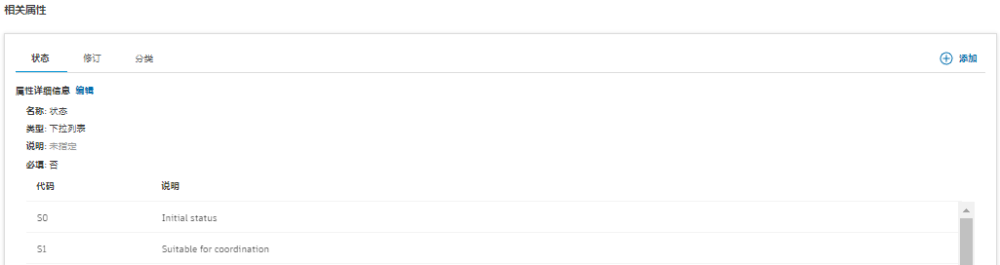
可以添加、删除或重新排序构成相关属性的属性。
单击属性名称的选项卡。
将光标悬停在选项卡名称上,然后单击
以删除该属性。如有必要,单击
“添加”以添加更多属性。- 如果要添加的属性已存在,请从下拉列表中选择该属性,然后单击“添加”。
- 如果要添加的属性不存在,请转至“属性”选项卡以创建它。
注意:无法添加系统属性。将光标悬停在该选项卡上,然后单击
以拖动属性并重新排序。单击“保存并应用”以保存所做的更改。
文件夹强制性
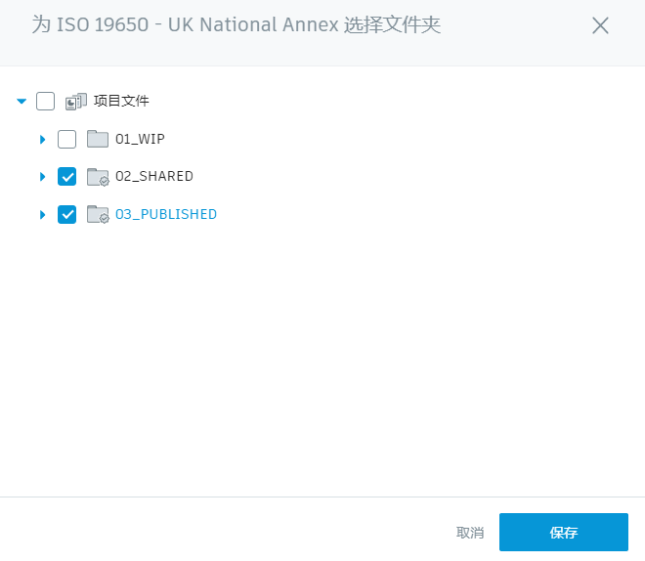
您可以选择强制应用命名标准的文件夹:
从“命名标准”选项卡中,单击“选择文件夹”。
启用要应用命名标准的每个文件夹的复选框。
提示:启用或禁用父文件夹的复选框也会相应地启用或禁用所有子文件夹的复选框。单击“保存”。
暂存区域
暂存区域用于控制将不符合要求的文档添加到文件夹时发生的情况。 如果启用了暂存区域,则可以将符合要求的文档添加到文件夹中,但不符合要求的文档将保留在暂存区域中。在暂存区域,项目管理员可以查看不符合要求的文档并解决任何符合性问题。如果未启用暂存区域,则所有不符合要求的文档都将被拒绝。

请参见暂存区域主题,了解有关如何使用暂存区域中的文档的详细信息。