在 BIM 360 中创建核对表模板
作为项目管理员,您可以为特定评估创建核对表模板。设置核对表模板后,项目成员可以将它用作检验的一部分来创建并完成核对表。 使用过滤器按钮排序和查看特定核对表模板。
详细了解核对表模板的输入及其功能。
以下视频演示了如何创建核对表模板:
从 Excel 文件导入模板
您可以下载样例电子表格,输入信息,然后将其导入到 Field Management。
在 BIM 360 中,依次单击“模块选择器”
 “Field Management”。
单击“样板”。
选择模板类型:
- 如果要从 BIM 360 中的其他项目导入模板,请选择“导入模板”,然后查看下一节。
- 如果要从经典 Field 导入模板,请选择“从经典 Field 中导入模板”。
单击“下一步”。
执行以下操作之一:
- 如果没有正确格式的电子表格,请单击“下载样例”,然后在电子表格中输入相关信息。重命名并保存文件。随后单击“浏览”以导航到保存的电子表格。
- 如果您有正确格式的电子表格,请单击“浏览”,然后选择模板。
单击“开始导入”。
您可以一次上传多个模板。如果已从其他项目导出一组模板,这些模板将采用 .ZIP 格式。提取其中的文件,然后选择所有文件以一次性将其上传。您一次最多可以上传 2MB 的 .XLSX 文件。
从 BIM 360 Field (经典版) 导入模板
- 在经典 BIM 360 Field 中,导出您要导入 BIM 360 Field Management 的核对表模板。将其保存到计算机。
- 在 BIM 360 中,依次单击“模块选择器”“Field Management”。
- 单击“样板”。
- 单击“输入”。
- 在“导入模板”对话框中,选择“从经典 Field 中导入模板”。
- 单击“下一步”。
- 在“从经典 BIM 360 Field 中导入模板”对话框中,从“模板类型”和“问题类型”下拉菜单中选择一个选项。
- 浏览到您计算机上的模板并单击“导入”。您会看到该模板已导入的通知。
- 根据需要编辑模板。您可以添加或删除部分或项目,或者更改符合要求的指示器。
- 单击“保存”。
如果您是项目管理员,则与 BIM 360 Field(经典)模板中不存在于项目问题设置中的问题类型相关的任何根本原因都将添加到其中。如果您不是项目管理员,则在导入过程中将放弃这些根本原因。
创建核对表模板
模板生成器允许您快速添加分区和项目以创建模板。您可以基于帐户级别构建核对表模板,以在多个项目中使用它们。详细了解帐户级别核对表模板。
依次单击“模块选择器”
“Field Management”。单击“样板”选项卡。
单击“创建新模板”。
添加标题。
如果需要,请在“说明”字段中输入内容。
从“类型”下拉菜单中选择一个选项。
您可以启用滑块以:
自动创建问题设置。
- 注意:您必须选择“问题类型”,才能创建用于生成自动问题的设置。可以修改部分和核对表项目设置。
允许添加部分被分配者。每个模板部分都可以有被分配者来完成工作。
核对表完成时需要(角色或公司)签名。
单击“下一步”。
在“新建部分”字段中输入名称,然后单击复选标记或部分标题字段之外的任意部分将其保存。
- 在字段的右下角,您会看到“下一步”更改为“发布”。
如果需要,则单击“添加说明”选项旁边的“编辑”图标以添加内容,然后单击复选标记将其保存。
在“新条目”部分中,从下拉菜单中选择答案类型。
- 如果要为单个部分启用签名,请选择“签名”选项。
单击“更多”菜单 (...) 以选择选项,例如“添加说明”、“附加文件”或“移动到部分”。
单击“更多”菜单 (...) 以选择选项,例如“添加说明”、“附加文件”或“移动到部分”。
单击“发布”以将模板保存到模板列表。
模板支持默认值核对表被分配者和部分被分配者,并且可以在创建后编辑模板以更改被分配者。将用户分配给部分时,可以选择“继承核对表被分配者”以快速将核对表被分配者分配给各个部分。核对表被分配者在核对表日志中可见。
编辑核对表模板
核对表模板的类型定义可以对它进行编辑的位置。例如,带  图标的核对表模板代表帐户核对表模板。只有帐户管理员可以编辑帐户核对表模板。
- 依次单击“模块选择器”“Field Management”。
- 单击“样板”选项卡。
- 从列表中找到您要编辑的模板,然后单击行右侧列中的“更多”菜单 (...)。
- 对某个项目模板选择“编辑”,或对帐户核对表模板创建副本。
- 进行所需的更改。
- 单击“保存”。
核对表模板版本
核对表模板版本有助于确保项目中的人员使用正确的模板,而不是过期模板。核对表模板版本在帐户级别和项目级别可用。
在帐户级别创建的模板将从模板版本 1 开始。将模板发布到项目后,您将在核对表模板列表中看到其版本。
更新帐户级别模板时,其版本号将增加 1。将更新的模板发布到项目会导致版本更新反映在项目中。
模板版本控制在项目级别的工作方式类似。在项目内创建新核对表模板时,会为其指定版本号 1。每次编辑模板时,其版本号将增加 1。
如果复制模板,则新创建的模板从版本 1 开始。
对模板中的自动问题设置进行更新不会导致版本号增加。
若要查看用于创建核对表的模板版本,请查看其详细信息页面。模板版本将显示在页面底部。
默认被分配者
默认被分配者是项目成员,项目成员将自动指定给从模板创建的核对表或核对表部分。
若要添加默认被分配者,请在模板创建期间在模板详细信息部分添加核对表被分配者。
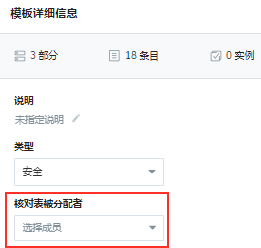
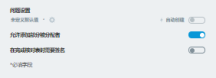
若要添加部分被分配者,请首先在创建模板时启用基本信息中的“允许添加部分被分配者”开关。
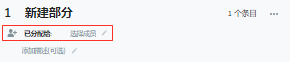
接下来,从某个部分的“已分配给”下拉框中选择项目成员。
自动问题创建
只要为核对表条目输入了不符合要求的答案,自动问题创建就会自动在项目上创建问题。不符合要求意味着为条目给出的答案与接受的答案不相符。
自动问题创建不适用于文本、日期、签名和数字字段。
启用自动问题创建
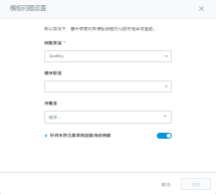
在模板创建期间,使用模板详细信息部分中的开关启用自动问题创建。若要配置自动问题设置,请单击齿轮图标。
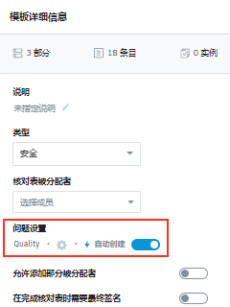
单击齿轮图标后,请填写问题类型、被分配者和所有者的详细信息。然后,单击“保存”。
使用不符合要求的答案
系统会为以下条目类型自动配置不符合要求的答案:
- 是/否/暂缺
- 真/假/暂缺
- 通过/失败/暂缺
对于所有这些条目类型,负答复均指定为不符合要求。
“多个选择”和“复选框”答案类型也可以使用不符合要求的答案。但是,对于这些答案,在创建答案选项时,必须使用“不符合”开关将答案指定为“不符合要求”。
使用模板大纲
模板大纲提供了一种用于组织、访问、重命名、添加和删除各截面的简便方法。访问该功能有 3 种方法:
- 单击并拖动各截面,以高效地对它们重新排序。
- 选择某个截面以激活它。
- 访问“更多”菜单 (...) 以重命名、移动、添加或删除某个部分。
导出模板
可以从项目中导出多个模板,以在其他 BIM 360 项目中使用这些模板。使用每个模板旁边的复选框选择要导出的模板,然后单击“导出”。或者,您可以使用日志顶部的复选框来选择页面上的所有模板。
如果选择单个模板,会将其下载为 .XLSX 文件。如果选择多个模板,会将其打包为 .ZIP 文件。从 .ZIP 压缩包中提取 .XLSX 文件,以便将其导入。
模板将包含以下数据:
- 模板名称
- 模板类型
- 条目文本
- 条目描述
- 答复类型
- 需要答复
- 列出回答
- 不符合要求的回答
模板将包含问题的以下数据:
分区级问题设置:
- 问题类型
- 问题被分配者
- 问题所有者
- 针对不符合要求的回复自动创建设置
条目级问题设置:
- 问题类型
- 问题标题
- 问题描述
- 问题被分配者
- 问题所有者
- 问题根本原因
- 针对不符合要求的回复自动创建设置