核对表分区、签名和最终签名
核对表模板使用分区,使您可以为核对表的某些部分分配成员并要求签名。可以根据需要关闭和重新打开分区。
核对表模板还可以包括最终签名,这些签名在任何单独的分区中都不存在。通过最终签名可以要求一个或多个项目成员提供签名,从而将核对表标记为完全完成。
最终签名只能添加到已同步到项目至少一次的核对表。如果在脱机时创建核对表,则必须变为联机并同步项目才能提供最终签名。
核对表分区
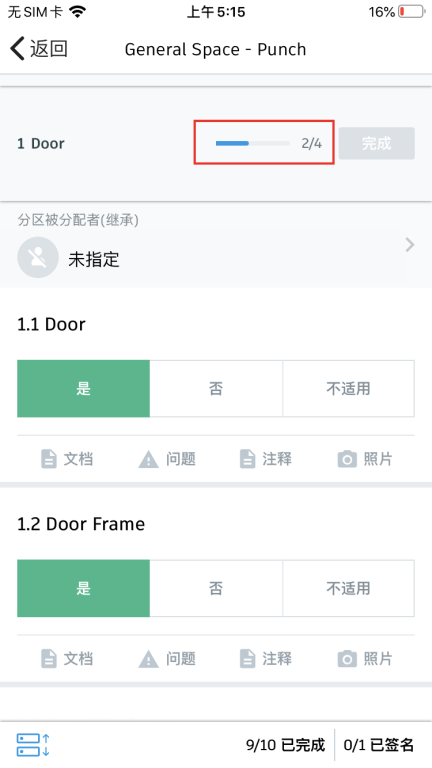
填写核对表分区时,该分区顶部会显示进度条。完成分区有助于推动进度。
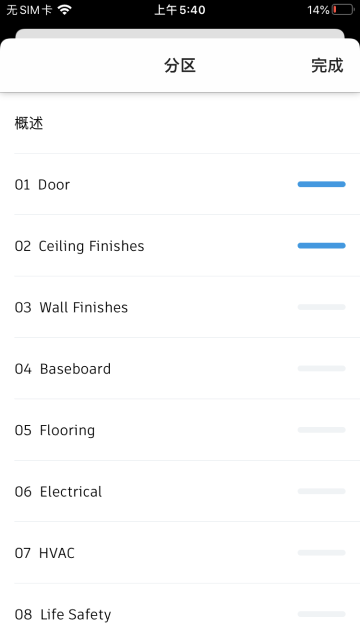
若要在移动设备上查看核对表上所有分区的总体进度,请点击底部工具栏上的分区图标。
核对表分区被分配者
分区可以分配给项目成员,也可以继承核对表模板的默认被分配者。
如果核对表模板没有任何默认被分配者,则在添加分区被分配者之前,该分区将显示为未分配。
核对表分区签名
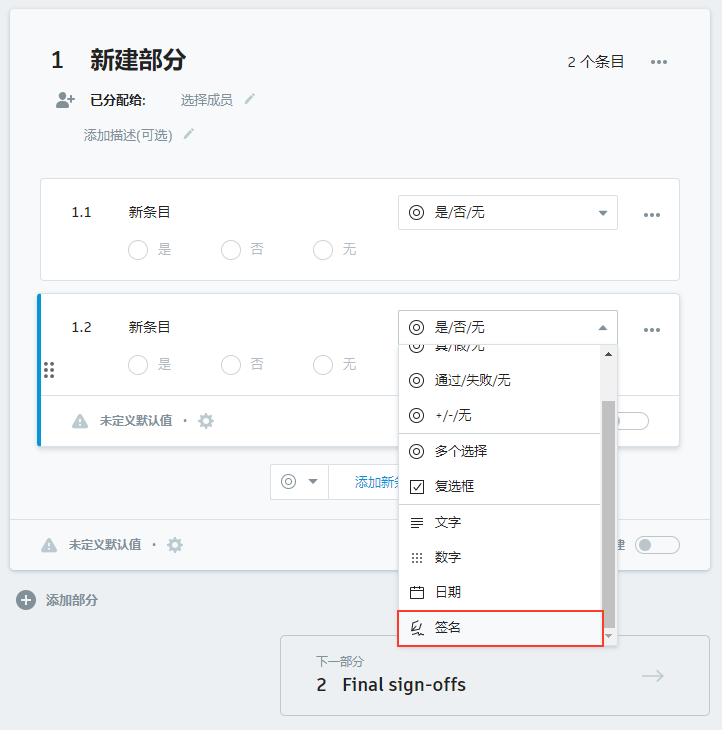
在设置核对表模板时,可以将分区签名添加到核对表分区。分区签名将被视为分区中的条目。
配置分区时,单击“添加新条目”。然后,从答案选项的下拉菜单中选择“签名”。
可以在移动设备上填写分区签名。
关闭并重新打开部分
当某个分区中的所有条目都完成后,可以将该分区本身标记为完成。
点击进度指示器旁边的“完成”按钮,将分区标记为完成。
在填写完所有必需条目之前,无法将分区标记为完成。
如果需要进行更改,可以重新打开分区。若要重新打开分区,请点击条目回答。您将收到一个弹出窗口,确认您要重新打开该分区。
对分区进行更改并希望重新关闭分区时,请再次点击“完成”。
权限注意: 核对表被分配者和完全控制用户可以完成或重新打开所有分区,并将整个核对表标记为完成。分区被分配者只能完成和重新打开为其分配的分区。
最终签名
可以要求在核对表模板上提供最终签名,在您的移动设备上,它们显示在核对表的底部。
设置最终签名
您可以在设置核对表模板时添加最终签名。在配置所有分区后,最终签名将添加到模板,并且模板可能包含一个或多个最终签名。
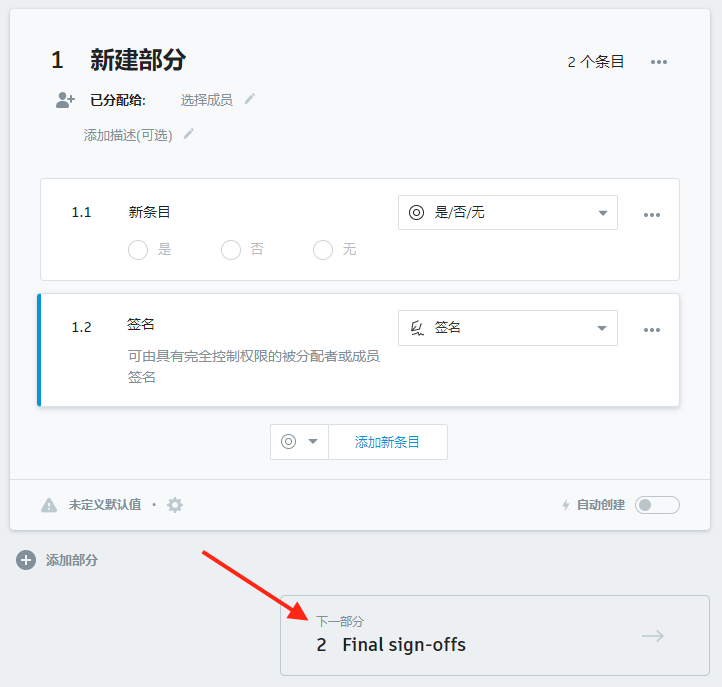
在创建模板的过程中,单击“最终签名”以配置最终签名。
使用文本输入字段描述应提供签名的角色或公司。这将显示在从模板创建的核对表上。
使用“添加签名”按钮可为模板配置其他最终签名。
使用最终签名完成核对表
最终签名详细信息在核对表上始终可见,但只有在所有核对表分区都标记为已完成后才可用。
添加您的姓名和公司,然后点击签名框以添加最终签名。
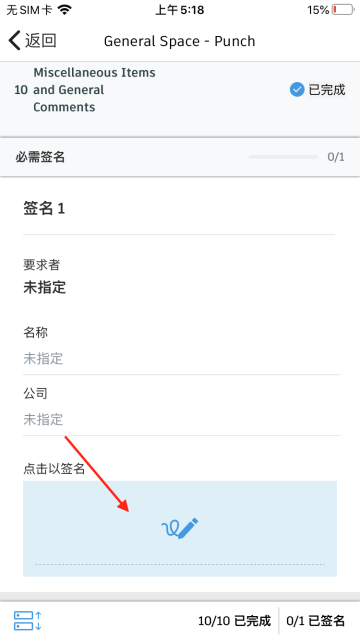
在核对表上进行最终签名后,仅限项目管理员、具有完全控制权的用户和核对表被分配者才可编辑该核对表。
记录的数据
重新打开已完成的核对表
若要重新打开核对表或其任何分区,必须删除最终签名。点击已完成签名框中的垃圾桶图标可删除最终签名。
这将删除签名并重新打开核对表。若要在重新打开核对表后将其关闭,必须再次完成最终签名。