核对表 (Android)
在整个项目中使用核对表来创建、管理、审阅和监控您的工作流。可以基于现有模板创建质量、安全、核对清单和调试核对表。您还可以填写核对表,并根据不符合条件的条目创建问题。
本主题包含以下部分:
同步注意事项
请注意以下特定于同步的考虑事项:
如果您的设备已同步到使用最新版核对表模板的项目,则您将能够在脱机时创建和填写核对表。
若要脱机使用核对表,首先需要将其下载到您的 iOS 设备。
有关使用 iOS 应用程序的“核对表”功能的详细信息,请参见移动功能。
查看核对表
打开 BIM 360 移动应用程序。
点击要打开的项目。
点击
 。
。如果尚未下载核对表,则“可用”选项卡将默认打开。如果至少已下载一个核对表,则工作流将从“已下载”选项卡开始。
若要脱机查看或完成核对表,首先需要将核对表下载到您的设备。如果尚未下载核对表,则“可用”选项卡将默认打开。如果至少已下载一个核对表,则工作流将从“已下载”选项卡开始。
下载核对表
这些说明假定您是首次下载核对表。
点击
。 在“可用”选项卡上,单击要下载的核对表旁边的下载图标
 。
。同时自动选择所有核对表的步骤:
- 点击屏幕右上角的“更多”菜单

- 点击“选择核对表”
- 选中“全选”复选框
- 点击屏幕右上角的“更多”菜单
下载核对表后,它将显示在“已下载”选项卡上,并以
 图标来标记。
创建核对表
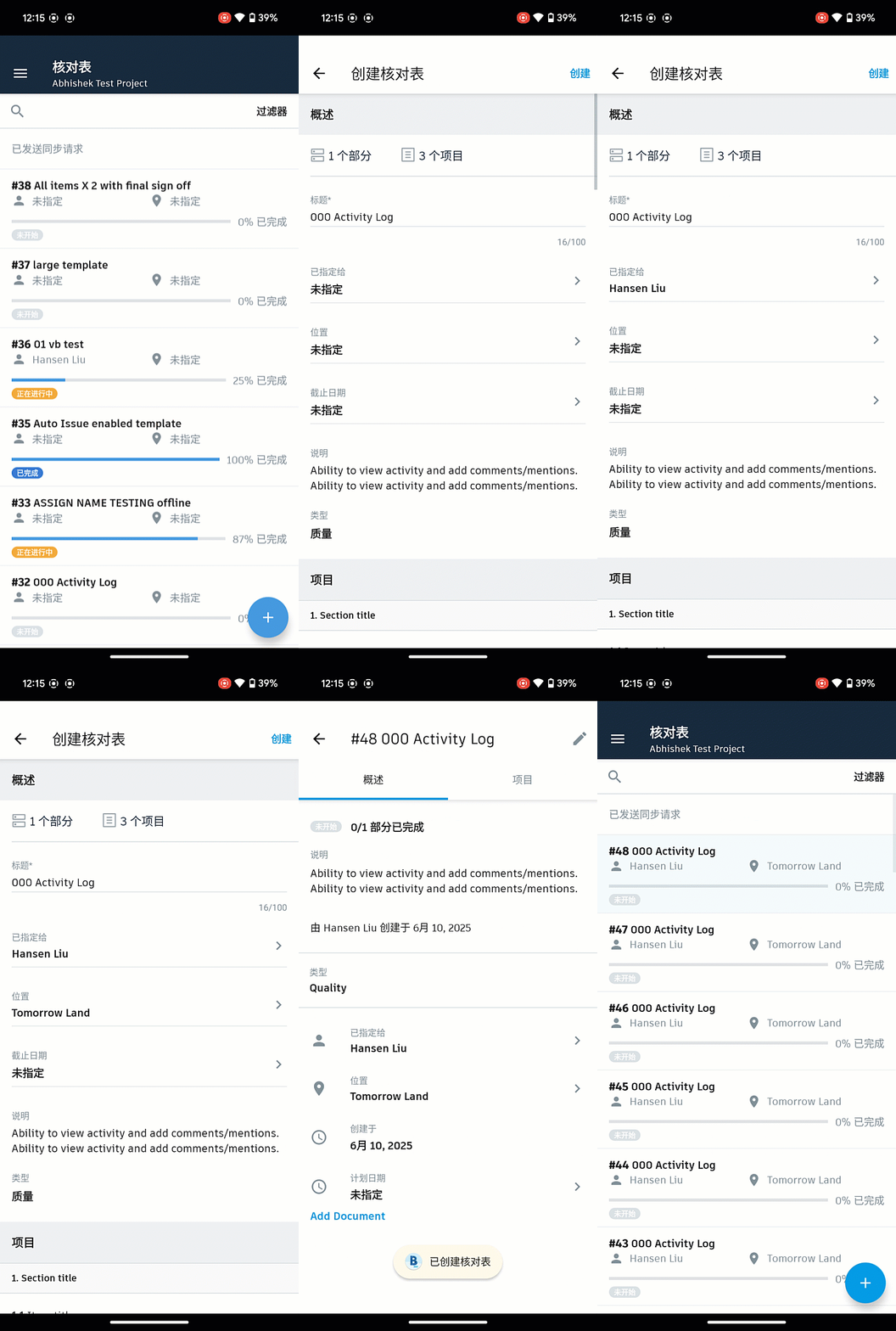
若要创建核对表:
点击屏幕右下角的加号图标

点击要使用的模板。
输入标题。
(可选)选择被分配者和位置并指定截止日期。
提示:可以按成员、角色或公司进行指定。被分配者会收到含有指向核对表的链接的电子邮件通知。点击屏幕右上角的“创建”。
完成和过滤核对表
点击“核对表”
 。
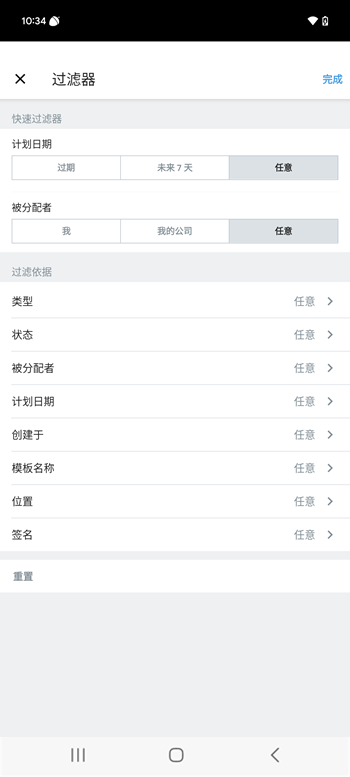
。若要过滤核对表,请点击屏幕右侧的“过滤器”。“过滤器”面板由两个部分组成:
快速过滤器:可以按计划日期(“逾期”、“未来 7 天”、“任何”)或被分配者(“我”、“我的公司”、“任何”)快速过滤
过滤器:可以按类型、模板、状态、位置或子位置、被分配者、计划日期、签名或创建日期过滤,点击“过滤器”
 。注意:
。注意:被分配者可以是以下对象之一:成员、角色或公司。当按被分配者过滤时,将同时按核对表被分配者和分区被分配者对核对表进行过滤。
应用过滤器后,点击屏幕右上角的“完成”。
在“已下载”选项卡上,点击要完成的核对表。
点击“条目”选项卡。
执行检查时,审阅每个条目的条件,并点击相应回复。
- 若要为不符合条件的条目创建问题,请点击“问题”。有关更多详细信息,请参见问题 (Android)。
- 若要附加照片,请点击“照片”。可以上载现有照片或拍摄一张新照片。
- 若要附加注释,请点击“注释”。
- 若要查看附着于核对表的文件,点击显示要打开的文件的名称的蓝色链接。
若要完成每个部分,请点击“完成”,然后点击屏幕右下角的“标记为完成”。
您可能需要提交签名以完成核对表。在“签名”/“最终签名”部分中,点击“点击以签名”框,然后绘制签名。如果需要,可将设备交给需要其签名的人员。
提示:若要删除签名,请点击 。
。 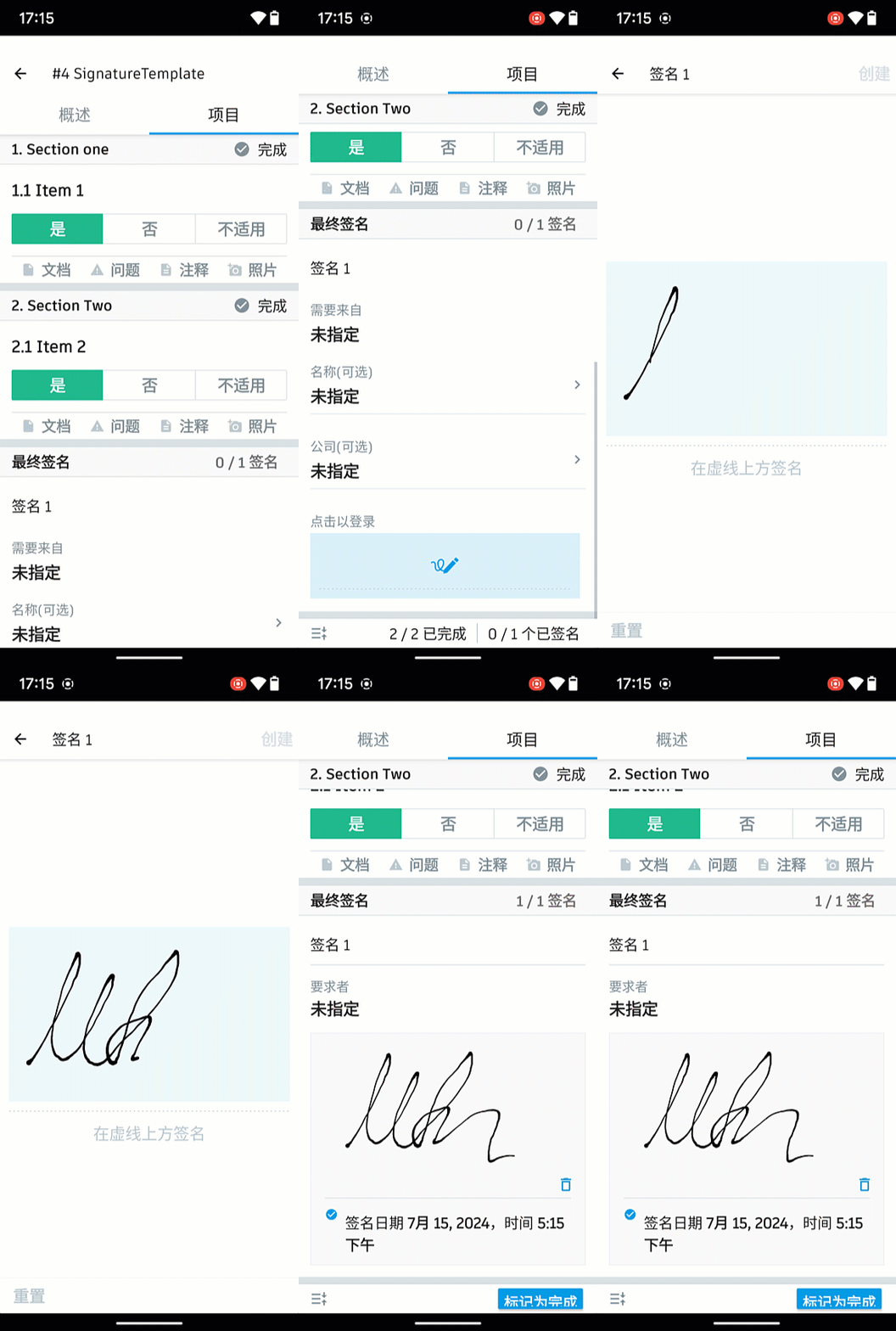
点击“创建”。
点击屏幕右下角的“标记为完成”。
编辑核对表
若要编辑核对表,首先需要将其下载到您的设备。
- 在“已下载”选项卡上,点击要编辑的核对表。
- 点击屏幕右上角的铅笔图标
 。
。 - 根据需要编辑核对表详细信息。可以编辑标题、被分配者、位置和计划日期。
- 若要从“计划”或“项目文件”文件夹添加文档,请点击“添加文档”。
- 点击“完成”。
删除核对表
您可以从本地设备删除核对表,同时仍可将其保留在项目中。
- 在“已下载”选项卡上,点击屏幕右上角的“更多”菜单 。
- 点击“选择核对表”。
- 点击要删除的核对表旁边的复选框。
- 再次点击“更多”菜单 。
- 点击“从下载项中移除”。
- 若要移除所有核对表,请执行以下操作:
- 点击屏幕右上角的“更多”菜单
- 点击“选择核对表”
- 选中“全选”复选框
- 点击“更多”菜单 >“从下载项中移除”
- 点击屏幕右上角的“更多”菜单