标记 (Android)
创建、设计、查看、编辑和管理二维文档和三维模型中的标记。有关使用 Android 应用程序的“标记”功能的详细信息,请参见 移动功能。
视觉上吸引人的标记可以帮助您指定需要传达细节的区域,这些区域很难通过其他方式进行描述。例如,可以使用标记来传达房间尺寸标注不正确,或者在当前打开但需要关闭以创建额外房间的复杂办公室计划中指定一个较小空间。
请注意以下特定于标记的考虑事项:
您可以创建专用和公共标记。专用标记可由具备“查看”权限(或更高)的成员创建,并且仅创建者可见。 具备“编辑”权限(或更高)的成员可以发布“公共”标记。设置为“发布”的标记可供所有项目成员查看。
默认情况下,标记为个人专用。若要使标记对所有项目成员可见,请点击“专用”标记旁边的小箭头,然后点击“已发布”标记。
创建标记
点击以打开文档或模型。
点击
 。
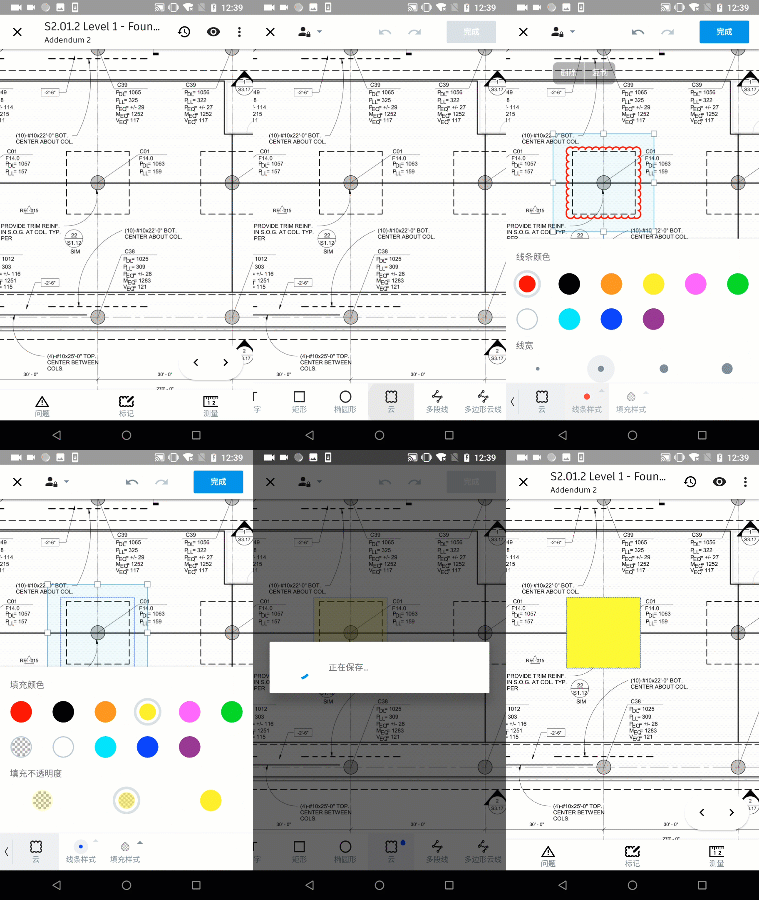
。从底部标记工具栏中选择所需工具,然后开始创建标记。
提示:要创建相同标记,请在快速访问工具栏中点击“复制”。若要删除标记,请点击“删除”。使用底部样式工具栏中提供的样式选项,可应用所需直线和填充样式。
注意:可用样式选项取决于正在使用的工具。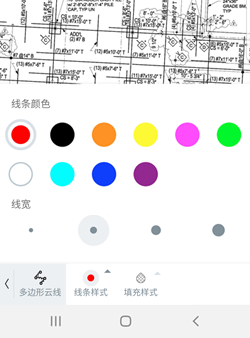
点击屏幕左下角的下拉列表,然后选择是创建“专用”标记还是创建“公用”标记。
点击“完成”。
编辑标记
在查看器中,单击要编辑的标记,以显示快速访问工具栏。
提示:另一种方法是点击
 “标记”,然后点击要编辑的标记旁边的 “编辑”。
在快速访问工具栏中,选择“编辑”。
点击要编辑的标记形状。
使用样式工具栏中的工具,以进行更改。
点击“完成”。
提示:要更改标记状态,请点击标记,然后从快速访问工具栏中选择“发布/归档”。
管理标记
若要查看与二维文档或三维模型有关的所有标记,请执行以下操作:
点击以打开文档或模型。
点击
“标记”。将显示标记列表。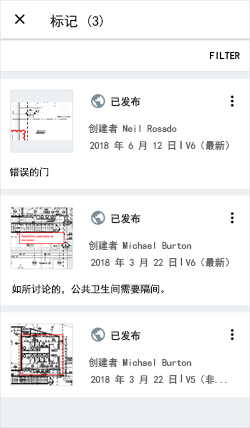
若要按状态或创建者过滤标记,请点击“过滤器”。
若要删除标记,请点击
“删除”。注意:您只能删除专用标记。只能对公共标记归档。若要编辑标记,请点击
“编辑”。若要发布“专用”标记,请点击
“发布”。若要归档“公共”标记,请点击
“归档”。