RFI (Android)
使用设备来创建和查看特定二维文件和三维模型的项目级或文档级 RFI(信息请求)。有关使用 Android 应用程序的“RFI”功能的详细信息,请参见 移动功能。
创建 RFI
具有管理人员角色的项目成员可以创建两种类型的 RFI:
- 与特定文档或模型关联的 RFI。
- 不与特定文档或模型关联的项目级 RFI。
在文档中创建 RFI
- 点击以打开文档。
- 在底部工具栏中,点击“RFI”。
- 点击 RFI 应在文档中所处的位置。
- 输入 RFI 的标题。
- 键入您的问题,并且如有必要,输入建议的回答。
- 在“指定给”标题下点击以选择要将 RFI 指定给的项目成员。
- 如果需要,请添加位置详细信息、截止日期、共同审阅者和分发列表。
- 点击
 以附加照片。
 - 单击“创建”。
创建项目级 RFI
- 在文档未打开的情况下,点击底部工具栏中的“RFI”。
- 单击
 。
。 - 输入 RFI 的标题。
- 键入您的问题,并且如有必要,输入建议的回答。
- 在“指定给”标题下点击以选择要将 RFI 指定给的项目成员。
- 如果需要,请添加位置详细信息、截止日期、共同审阅者和分发列表。
- 点击 以附加照片。
- 单击“创建”。
查看 RFI
查看 RFI 的状态和活动,然后在项目级和文档级下添加注释和照片。
打开项目,或打开项目中特定的文档或模型。
在项目级别,点击

 RFI。在文档或模型中,点击
  RFI。
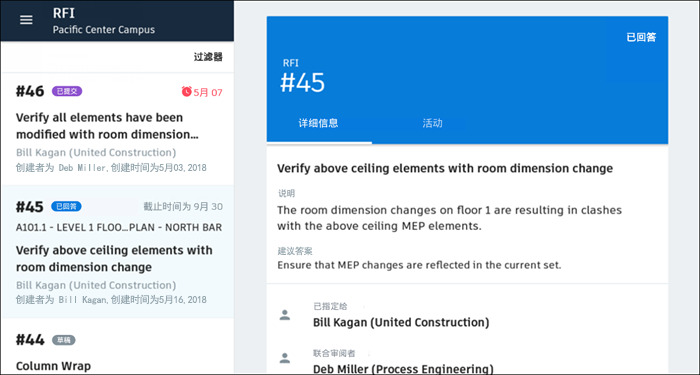
RFI。在 RFI 面板中,点击某个 RFI 即可查看其详细信息。
提示:您可以按状态、被分配者或截止日期过滤 RFI。点击“活动”选项卡以查看 RFI 历史记录以及任何注释或附件。
在“注释”字段中点击以输入注释。
您可以直接在注释中提及用户、角色或公司,以向他们发送电子邮件通知:
- 在“注释”字段中,键入“@”或点击
 ,然后开始键入要提及的名称。
 - 从建议列表中选择名称。
- 点击
 以添加注释。
- 在“注释”字段中,键入“@”或点击
显示或隐藏 RFI
点击以打开文档或模型。
在右上角,点击
 。
。在底部的“可见性”面板中,根据需要打开/关闭可见性。
滑动可关闭“可见性”面板。
点击“X”关闭。
提示:在“查看器”上,点击方形图钉可查看与文档关联的 RFI。 图钉颜色与 RFI 状态相对应。