设置放样仪表
本主题将介绍在使用 Layout 应用程序时设置和配置放样仪表或全站仪的一些良好原则。
这些说明仅用于指导。请参照制造商的建议充分校准全站仪。
坐标系
有几种测量员使用的坐标系。国家平面坐标系通常在美国使用。其他包括 UTM、北距 (Y)、东距 (X) 和正北。可能通过以下方式发送坐标:
- 纬度、经度和高程。
- Y,X,Z:北距 (Y)、东距 (X) 和高程 (Z)。
- X,Y,Z:东距 (X)、北距 (Y) 和高程 (Z)。CAD 软件使用该系统进行通信。
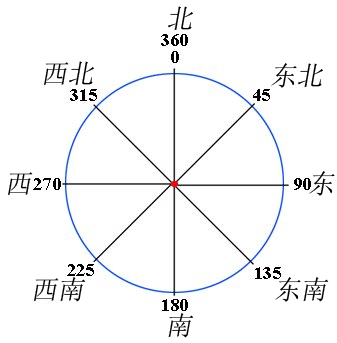
方位角输入介于 0 和 360 之间,与在指南针上一样。方位角或其他偏移未作为点的属性保存,它们用于计算该点的新位置。该点会在输入偏移后移动。
控制点
通过设置控制点,您可帮助确保模型中的特定点与现场中的相应点匹配。确立控制点时,请考虑以下事项:
请始终使用模型中的点在地面上实际检查控制点,以帮助确保最佳的准确性。
设置三个或更多控制点,以便检查角度和距离。对于精确布局,角度比单独的距离测量更重要。
检查偏差。偏差为零最佳,但普通真实世界的条件总是会有约 0.1875 英寸的偏差。应该验证和记下 0.25 英寸或更大偏差。
导出偏差报告的步骤:
- 打开模型。
- 点击

 “放样点”。
 - 点击 “报告”。
注意:可以在应用程序的“设置”菜单中指定“偏差报告公差”及其他选项。
可以通过 PDF、CAD、CSV 和 TXT 文件中的坐标列表提供控制点。
通常在场地结构或测量标石位置的偏移中提供控制点。
如果场地没有控制点,则使用线绳和卷尺通过布置真实结构的偏移点自己创建,然后匹配到模型中的相同偏移。
设置例程
设置例程可利用 BIM 信息和作业现场完成全站仪或 GPS 设备的定向。没有完整的设置程序,总桩号不知道自己身处世界何处。标准设置程序包括:
已知点
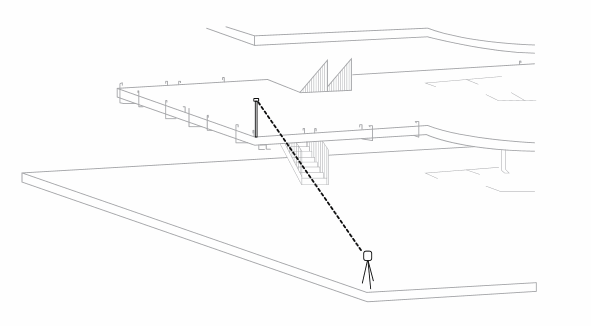
已知点用于检查控制点并设置您的全站仪。请将全站仪放置到一个已知控制点上并后视另一个已知控制点。
控制距离
放样位置不要超过控制距离。如果两个点相距 100 英尺,请勿在全站仪 100 英尺半径的范围之外立桩标出点。另外切记,控制距离越大,放样就越准确。
后方交会
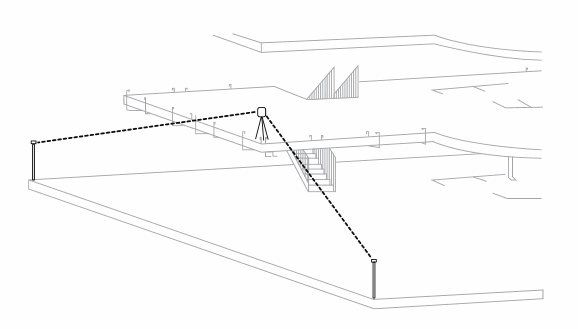
后方交会允许您在随机位置设置全站仪,并通过测量到两个或更多已知控制点的快照来计算其位置。角度和距离越大,会使后方交汇越准确。请尝试参考角度介于 60 和 90 度之间的至少三个点。
实时动态 GPS 设置
若要在一厘米范围内获取 GPS 位置,请联系您的仪器经销商以使用校正服务配置您的实时动态 (RTK) GPS,并以每秒 2 个位置的速率输出 NMEA 数据 GGA 和 GST。示例校正服务包括 VRS 或 NTRIP 服务器。
GPS 设置
GPS 设置允许您在不采用网格坐标的项目中设置和使用 GPS。某些应用程序调用此本地化:用于从 GPS 纬度和经度平移、旋转和缩放为您自己的坐标系。若要从 Civil 3D 等编写应用程序中使用已采用以百万计的网格坐标(国家平面或 UTM)的模型,您不应使用“设置”,因为它会降低准确性,而只需在设置中选择您的网格区域即可。
- 选择要将您的坐标平移到的点,理想情况是接近项目的质心。更新坐标且坐标质量良好后,点击“下一步”按钮。
- 若要将点旋转进入您自己的系统,请移动项目最远端具有已知坐标的另一个点。从模型中选择点,按“测量”,然后在坐标质量良好后按“下一步”按钮。
- 该应用程序将计算旋转角度以调整 GPS 数据来适合 2 个点。系统将保存此调整以备将来使用此模型。在采集某些点后,您通常不应更改设置,否则您可能创建与您的上一个坐标系不匹配的略微不同的坐标系。
“设置”中保存的 GPS 选项
- 选中“GPS 转换网格为地面”复选框以打开或关闭网格系数应用。这将缩放您的坐标以便更好地匹配地面距离。取消选中此框以使用更短的网格距离。
- 输入“GPS HQ 公差”距离,以便应用程序在您尝试采集 HQ 质量低于该数值的点时向您发出警告。输入 0(默认值)可避免出现这些警告提示。