从冲突检测中排除模型对象
在“对象排除”选项卡中,您可以从自动冲突检测中排除特定的模型对象。
虽然您可以为整个模型关闭冲突检测,但对象排除可提供更精细的控制。您可以排除不需要进行冲突检测的对象、优先级较低的对象或在多个模型之间重复的对象,以减少冲突数并提高冲突检测性能。
对象排除表
“对象排除”表显示了针对此协调空间创建的所有对象排除。
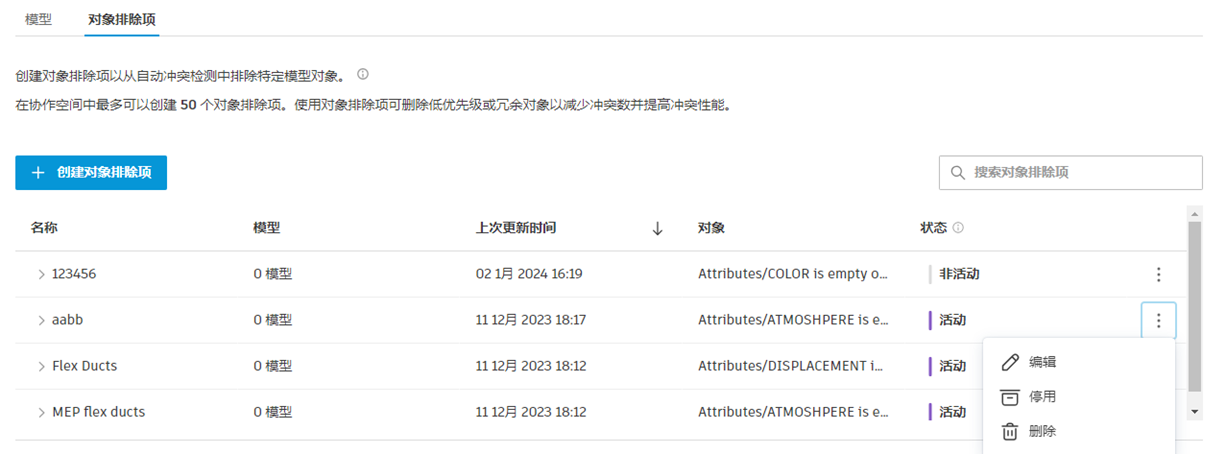
该表包含每个对象排除的以下信息:
- 名称:显示对象排除的名称。单击名称以展开下拉列表,并查看包含在对象排除中的模型的名称和版本。
- 模型:显示包含在对象排除中的模型数。
- 上次更新时间:显示对对象排除执行任何操作(包括编辑或更改状态)的日期和时间。
- 对象:排除的对象的摘要,如对象排除创建过程的第 2 步中所述。
- 状态:显示对象排除是处于活动状态还是非活动状态。非活动对象排除不会影响冲突检查。属于非活动对象排除的模型对象仍受冲突检测的约束。
- “更多”菜单:“更多”菜单
 为您提供了以下选项:
- 编辑:编辑对象排除。
- 停用:仅当对象排除处于活动状态时才可用。如果选择了此选项,则“状态”列值将更改为“非活动”。
- 重新激活:仅当对象排除处于非活动状态时才可用。如果选择了此选项,则“状态”列值将更改为“活动”。
- 删除:删除对象排除。之后,这些对象将包含在下一次冲突检查中。
您可以使用搜索字段来按名称搜索对象排除。
创建对象排除
您最多可以在协调空间中创建 50 个对象排除。
单击“创建对象排除”。
第 1 步(共 3 步):选择模型
选择要从冲突检测中排除其对象的模型。
注意:只有受支持且开启了自动冲突检测的模型才能用于创建对象排除。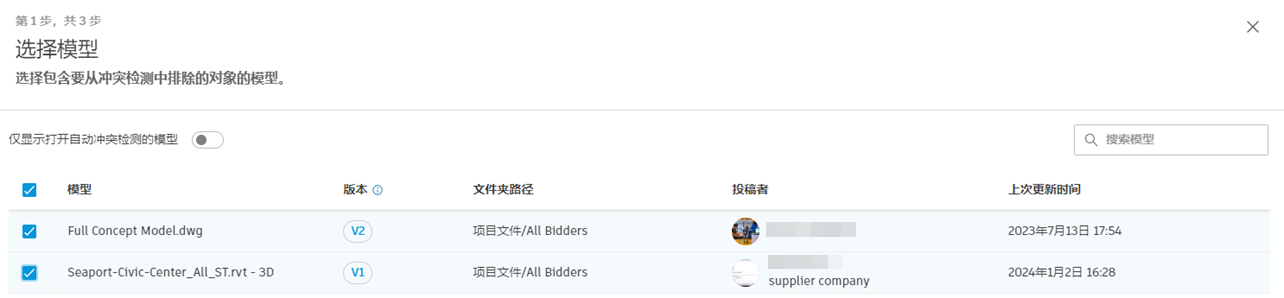
单击“下一步”。
第 2 步(共 3 步):排除模型对象
选定的模型将加载到模型查看器中。您可以调查这些模型并查找相关特性,然后应用规则来排除对象。
单击“添加规则”。
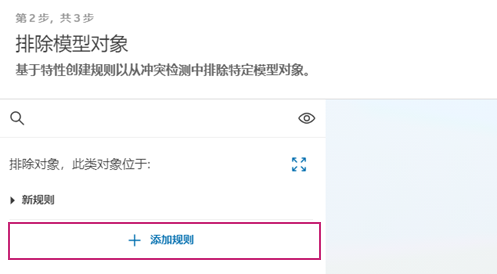
每个规则部分都由以下几项组成:
特性:从模型的特性中进行选择。当前支持的类型包括文本、数字和布尔特性。
运算符:您可以选择的运算符取决于选定特性的类型,如下所示:
| 特性 | 运算符 | 说明 | |
|---|---|---|---|
| 文本 | is/is not | is 用于将特性与特定值匹配,is not用于过滤特性与特性值不匹配的情况。从“值”下拉列表中选择值。选择多个值将过滤满足这些值中的任一值的对象。 | |
| contains/does not contain |
系统将根据参数值检查输入的值 | ||
| 起始字符: |
确定特性是否以特定的文本字符串开头。此运算符对于过滤成员要关注特定记录子集的大型数据集非常有用 | ||
| is empty/is not empty: | 检查特性是否具有值。如果特性没有值,is empty 运算符将返回 true;如果特性具有值,则 is not empty 运算符将返回 true。有时,“空值”(例如,空白或空值)被视为这些运算符的值,因此它们仍被视为非空。 | ||
| 数字 | 等于/不等于(= 或 ≠) | 比较两个值,并确定它们是相同(等于)还是不同(不等于)。 | |
| 大于/小于(< 或 >) | 比较两个值,并确定第一个值是大于还是小于第二个值。 | ||
| 大于或等于/小于或等于(≤ 或 ≥) | 确定第一个值是大于或等于还是小于或等于第二个值。 | ||
| is empty/is not empty | 检查特性是否具有值。如果特性没有值,is empty 运算符将返回 true;如果特性具有值,则 is not empty 运算符将返回 true。有时,“空值”(例如,空白或空值)被视为这些运算符的值,因此它们仍被视为非空。 | ||
| 布尔 | is true |
is true 布尔过滤器运算符用于检索布尔字段中具有 true 值的对象。应用此过滤器后,它将仅包含布尔字段设置为 true 的记录。 | |
| is false |
is false 布尔过滤器运算符用于检索布尔字段中具有 false 值的对象。应用此过滤器后,它将仅包含布尔字段设置为 false 的记录。 | ||
| is null | is null 布尔过滤器运算符用于检索特定字段没有任何值或为空 (null) 的对象。如果您想查找在特定字段中缺少值的对象,此过滤器非常有用。 |
值:值字段是规则的一部分,用于指定应用过滤器所基于的条件或参数。此字段可以包含各种类型的值,具体取决于要过滤的特定特性。对于数值,请使用与选定特性单位相同的单位。对于没有下拉值的字段,只允许使用 256 个字符。
注意:您最多可以为每个对象排除创建 100 个规则部分。
创建第一个规则部分以定义特性、运算符和值。
例如,在下图中:
特性:Internal/Category (Revit Category)
运算符:is
值:Revit Pipes
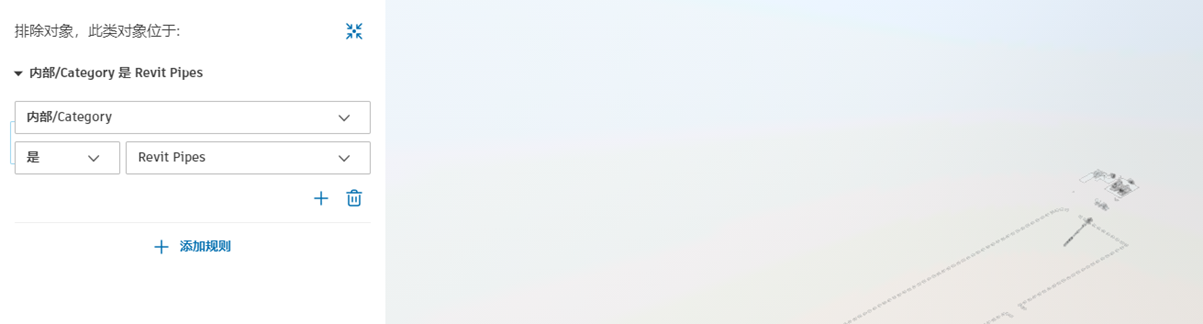
查询的对象将变为紫色。这些是将从冲突检查中排除的对象。
其他对象将会隐藏(或变为半透明),您将无法选择它们或与之交互。不过,您可以使用查看器工具(例如,单击鼠标右键,然后选择“显示所有对象”)和模型树来使隐藏的对象再次可见,以便您可以选择和调查它们。当使用多个规则创建更复杂的选择时,这可能会很有帮助。
如果需要,请单击 + 通过添加其他规则部分来扩展规则。向规则添加更多部分可进一步将选定模型对象的范围缩小到与规则的所有部分匹配的模型对象。
单击“添加规则”以添加新规则。
多个规则由逻辑运算符 (and/or) 连接起来。逻辑运算符定义了模型对象是必须与所有规则匹配,还是与任意一个规则匹配。
单击“添加规则”以将规则连接到其他规则。
在 and/or 之间选择。此选择将应用于此视图中的所有规则。
选择第一个规则和第二个规则之间的逻辑运算符后,默认情况下,会将同一运算符应用于后续规则。在构建规则时,请牢记这一点。
单击“下一步”以前进到下一步。
第 3 步(共 3 步):检查和命名
检查将从冲突检测中排除的对象。如果需要更改这些对象,请单击“后退”,然后编辑对象排除。
如果对象排除正确,请在“名称”中输入对象排除的名称。
单击“保存”。
导入对象排除
您可以从同一项目的其他协调空间或其他项目导入对象排除。这样,您便可以重用对象排除来保持一致性,并为项目使用标准配置。
在您作为项目管理员的 BIM 360 项目中,您可以从开启了冲突检测的协调空间导入对象排除。
按照以下步骤操作,从其他项目或协调空间导入对象排除:
在“对象排除”选项卡中,单击“导入”。
在“导入对象排除”对话框中,您需要选择一个项目以及选定项目中的一个协调空间。
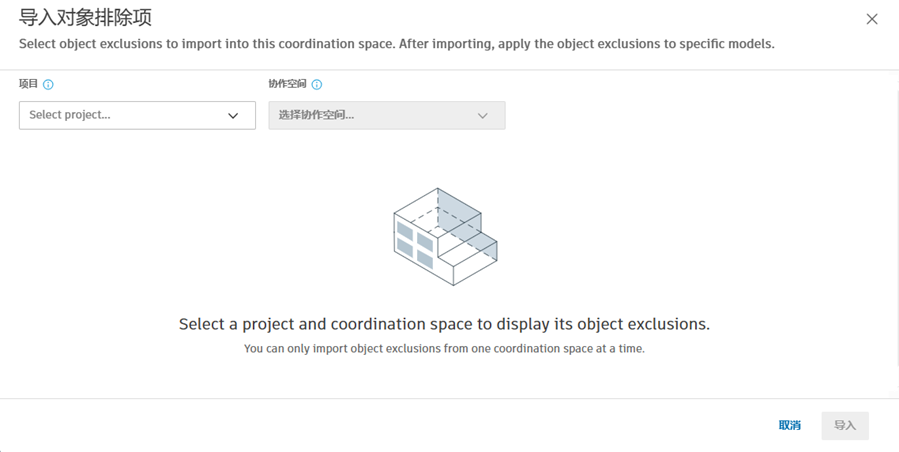
选择所需的项目。
注意:您不是项目管理员的项目将不会显示在列表中。选择要从哪个协调空间导入。
注意:将显示活动和非活动协调空间。不会显示关闭了冲突检测的协调空间。选择要导入的对象排除。
单击“导入”。
导入的对象排除将保留对象排除名称和规则,并自动处于“活动”状态。但是,对象排除不会添加任何模型,因此不会影响冲突检查。
单击导入的对象排除以打开“第 1 步(共 3 步): 选择模型”,然后选择要应用于该对象排除的模型(在上面的“创建对象排除”部分进行了详细说明)。添加模型并完成相关步骤后,再次运行冲突检查以将其应用于协调空间。
注意:如果导入的对象排除的名称与现有对象排除的名称相同,则导入的对象排除的名称将附加 (1)。
管理对象排除
在对象排除表中,单击“更多”菜单 以查看以下选项:
编辑对象排除
单击“编辑”。
此时将启动对象排除创建过程的第 2 步(共 3 步)。它在侧面板中显示先前的规则,并在查看器中亮显。
注意:如果现在没有与对象排除关联的模型(例如,选定模型已关闭或完全从协调空间中移除),则成员将转到第 1 步以再次选择模型。根据需要,编辑对象排除规则。
单击“更改模型”以根据需要选择或取消选择要包含在对象排除中的特定模型。
单击“下一步”以转至第 3 步(共 3 步),然后根据需要重命名对象排除。
单击“保存”以保存对象排除。对象排除表中的相关详细信息将会更新。
停用或重新激活对象排除
- 根据需要,单击“停用”或“重新激活”。
删除对象排除
- 单击“删除”以删除对象排除。之后,这些对象将包含在下一次冲突检查中。
对象排除的用法示例
根据对象特性划分优先级
协调项目时,通常会通过定义对象集并为其指定优先级来进一步分解模型。
在这些情况下,可使用对象排除来从冲突结果中排除优先级较低的对象,以根据施工计划来重点处理优先级较高的条目。
例如,如果排除可移动的家具、衣架或小于一定直径的管道等对象,就可以重点协调更大且更关键的条目。
移除重复的几何图形
协调项目时,设计者和分包商通常会使用其他规程模型作为基础或将这些模型链接到他们自己的模型。在某些情况下,这可能会导致协调空间中出现重复的几何图形,从而产生多余的冲突。
例如,结构工程师可能会将建筑模型链接到他们的模型,以便在发布到 Document Management 的图纸上提供上下文。这样可能会导致结构工程师的某些三维视图也包含建筑元素。由于 Model Coordination 会自动对所有对象进行冲突检测,因此同一对象有两种表示可能会导致产生多余的冲突并降低性能。关闭其中一种表示(在本例中是从结构模型中移除建筑元素)将减少冲突“噪音”并提高性能。