使用“桥”共享数据交换
使用“桥”,可以在 ACC 项目和帐户之间共享数据交换,以便与您的团队无缝共享数据子集。此外,使用“桥”共享数据交换使您可以使用“桥”工具中的“传入”和“传出”选项卡来更好地记录和监视共享数据交换时的情况。了解有关数据交换的详细信息。
注意:
- 美国和欧盟数据存储区域支持数据交换。
- 早期版本的数据交换无法共享。
请观看这段概述视频,了解如何使用“桥”共享数据交换:
在本主题中,您将了解如何:
与其他 ACC 项目共享数据交换
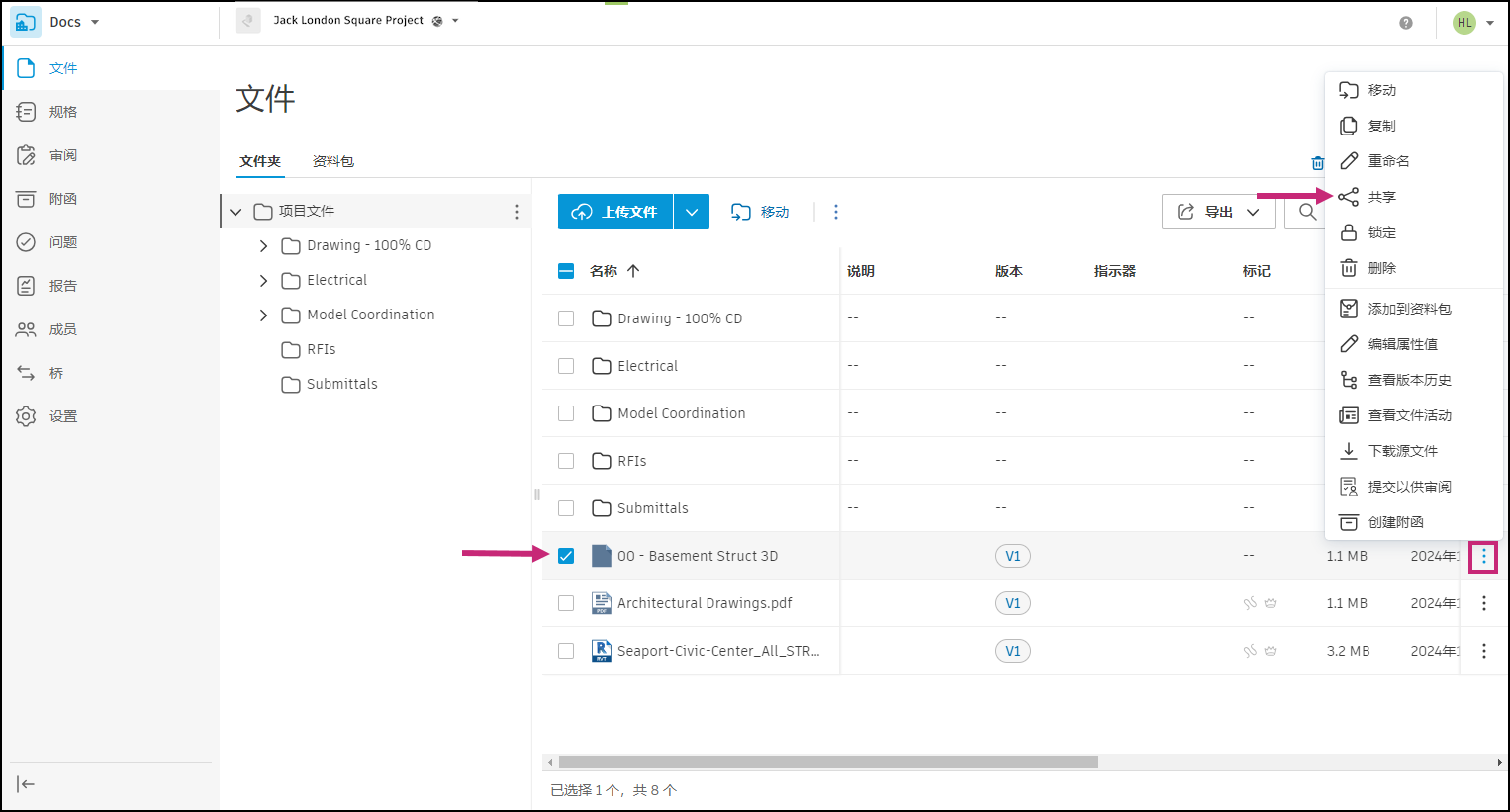
在“文件”工具中,查找数据交换文件或创建数据交换。数据交换将在 Web 上显示,并带有
 图标。
图标。选择数据交换或文件所在的文件夹。 单击数据交换文件或文件夹顶部或旁边的“更多”菜单
 。
。 选择“共享”。
在“共享对象”下,选择“其他项目”。
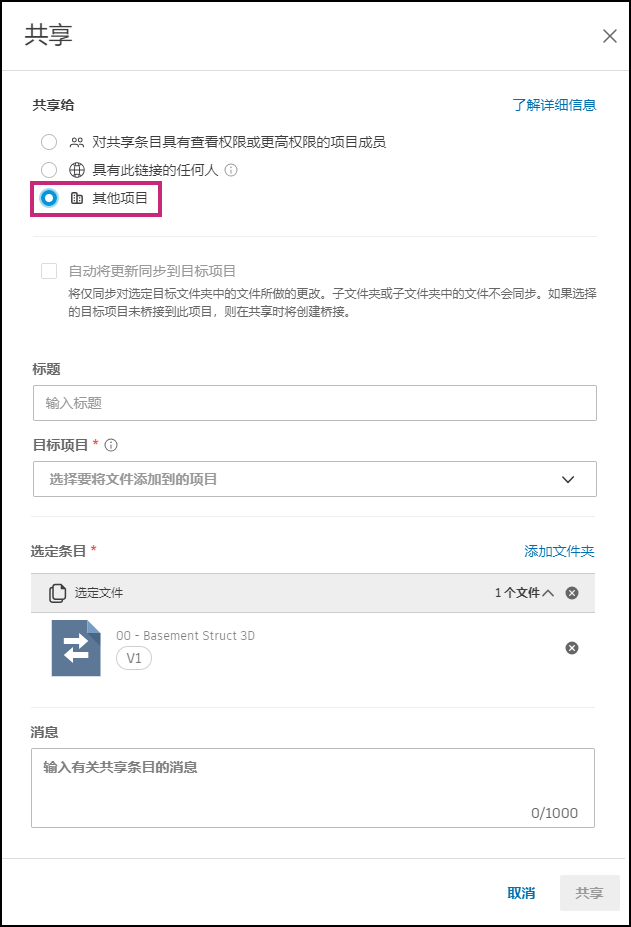
如果选择了共享包含数据交换的文件夹,您可以设置文件夹自动化,这样对文件夹的任何更新将自动同步到您共享的项目。这不适用于单个文件。
注意:但是,无论是否可以选择自动同步,共享后,新版本的数据交换文件通常会自动同步到目标项目。因此,您无需为您的团队执行任何手动工作即可接收最新的数据交换。(可选)输入标题。在“桥接”工具中管理时,此标题将标识您已共享的条目。
选择要与之共享数据交换的项目和文件夹(如果有)。
注意:如果您选择桥接项目,系统不会要求您选择文件夹。目标项目中的项目管理员将审核并批准您共享的内容及其在项目中的保存位置。查看要共享的条目。单击“添加文件夹”以添加要共享的其他文件夹,或单击不再希望共享的任何条目旁边的
 。
。单击“共享”。
在“桥”工具中,可以跟踪在“传出”选项卡中共享的数据交换。如果您收到任何数据交换,则可以在“传入”选项卡中跟踪它们。了解有关“传出”选项卡和“传入”选项卡的详细信息。
数据交换共享操作
下表显示了在各种条件下对源项目中的数据交换文件执行的某些操作,如何影响目标项目中的文件。
场景:项目 A 中版本 1 (V1) 的数据交换共享到项目 B。
| 条件 | 项目 A(源项目)中的操作 | 项目 B(目标项目)中的成果 |
|---|---|---|
| 一次性共享或通过文件夹自动化共享 | 删除数据交换文件 | 数据交换文件未被删除,并保留为 V1 |
| 一次性共享或通过文件夹自动化共享 | 更改数据交换文件名 | 数据交换文件名未更改 |
| 交换 - 一次性共享或通过文件夹自动化共享 | 创建新版本 (V2) 的数据交换或发布新版本的 Revit 模型 | 数据交换文件自动更新为 V2 |
| 通过文件夹自动化进行交换和共享 |
|
数据交换文件自动更新为 V2 |
| 通过文件夹自动化共享的交换 |
|
数据交换文件自动更新为 V2 |
| 一次性共享或通过文件夹自动化共享 | 删除项目 A | 数据交换文件不会被删除,但它会成为没有数据的孤立交换文件,并且无法加载或更新 |
场景:版本 2 (V2) 的数据交换从项目 A 共享到项目 B。这将在项目 B 中的 V1 处创建交换文件。
| 条件 | 项目 A(源项目)中的操作 | 项目 B(目标项目)中的成果 |
|---|---|---|
| 交换 - 一次性共享或通过文件夹自动化共享 | 创建新版本 (V3) 的数据交换或发布新版本的 Revit 模型 | 数据交换文件自动更新为 V2 |
| 交换 - 一次性共享或通过文件夹自动化共享 | 删除数据交换并发布新版本的 Revit 模型 |
|
数据交换支持
有关对数据交换问题的支持,您可以访问数据交换论坛或发送电子邮件至 data.exchange.support@autodesk.com。