使用桥接共享 Informed Design 产品
通过 Autodesk Informed Design 与桥集成,制造商可以将产品发布到自己的项目文件夹,并与 Autodesk Construction Cloud 中的其他帐户和项目无缝共享这些文件夹。了解有关 Informed Design 的更多信息。
这种集成减少了制造商的需要花费的时间和精力,因为他们只需要将产品发布一次 - 发布到自己的项目即可。所有收件人都会通过桥自动接收更新,从而简化内容管理任务。
注意:发布后,Informed Design 产品不会在 ACC 文件夹中显示为文件;它们会存储在 Informed Design 的数据库中。这些文件夹专门用于管理通过 Autodesk Docs 文件夹权限对这些产品的访问。通过桥共享 Informed Design 产品时,您授予对文件夹的访问权限以在其中访问和管理这些产品,而不是传输实际的文件夹和文件。
使用此集成的步骤:
在 ACC 的“文件”工具中,选择或创建文件夹,其中包含要共享的 Informed Design 产品。
注意:您与之共享的项目的成员将有权访问文件夹中的所有条目,而不仅仅是 Informed Design 产品。移动您不想共享的任何文件或仅为 Informed Design 产品创建文件夹。在 Informed Design 中,将产品发布到 ACC 文件中的所需文件夹。
在 ACC 的“文件”工具中查找该文件夹。
重要信息:Informed Design 产品未在 Docs 中列出。要确认特定文件夹中提供哪些产品,请转到 Informed Design Web 门户中的“版本”选项卡,然后查看“文件夹”列。单击要共享的文件夹旁边的“更多”菜单图标
 。
。 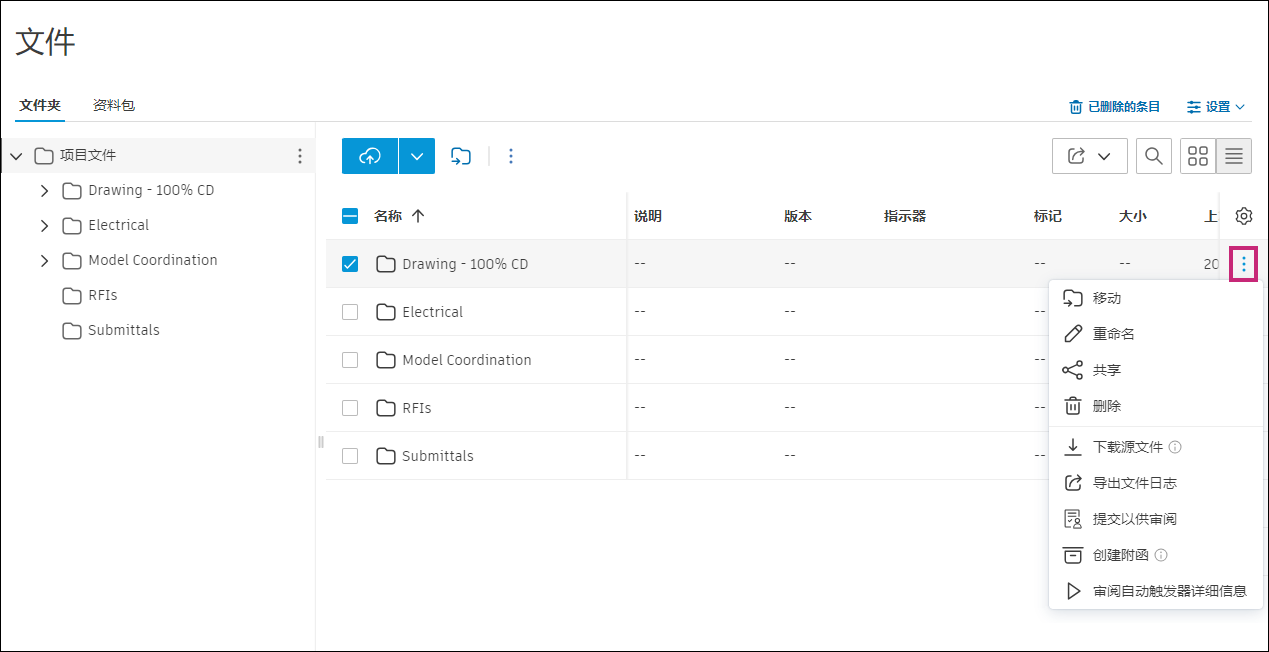
选择“共享”。
在“共享对象”下,选择“其他项目”。
选择“自动将更新同步到目标项目”。
重要信息:与 Informed Design 产品共享文件夹时,必须选择此选项。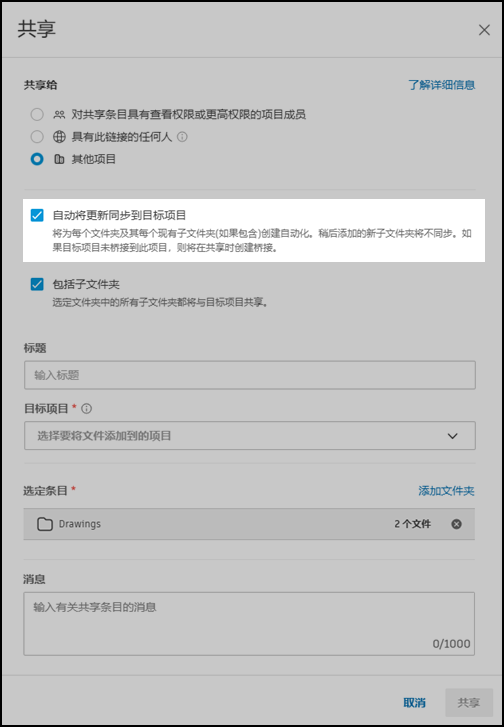
选择目标项目和文件夹(如果有)。标题和消息是可选的。在“文件”帮助中了解有关共享以及此处显示的项目的详细信息。
单击“共享”。
现在,在“桥接”工具中,您可以在“传出”选项卡中跟踪共享的内容。了解详细信息
如果不存在,则将在项目和所选项目之间创建桥。您可以在“桥接项目”选项卡中管理此桥和自动化。了解详细信息
注意:- 如果两个项目之间的桥或文件夹自动化被删除,则任何共享文件夹仍保留在目标项目中,但 Informed Design 产品不再可用。
- 删除项目之间的桥或关闭文件夹自动化时,这些文件夹中产品的产品信息和参数将不可用。此类产品的 Revit 实例将是孤立的,直到将其文件夹再次共享到目标项目。
有关共享文件夹的显示方式以及更多信息,请参见 Informed Design 和 ACC 桥帮助。