使用桥共享报告
通过与其他 Autodesk Construction Cloud 项目共享报告,您可以轻松地与项目利益相关方共享数据。
在“报告”工具中,创建报告时,可以将其共享到“文件”工具。进入“文件”后,您可以使用“桥”将报告共享到其他 Autodesk Construction Cloud 项目,并在“桥”工具中管理共享的条目。
若要使用此工作流,请执行以下操作:
在“报告”工具中,创建报告。
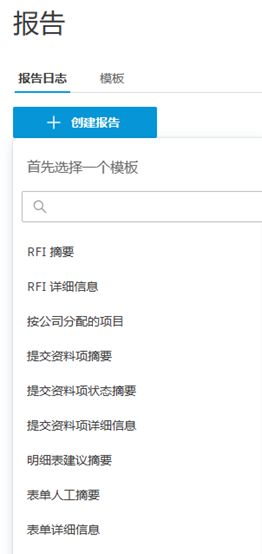
在“详细信息”视图中,启用“保存到文件”以自动将报告保存到“文件”工具中的所需文件夹。
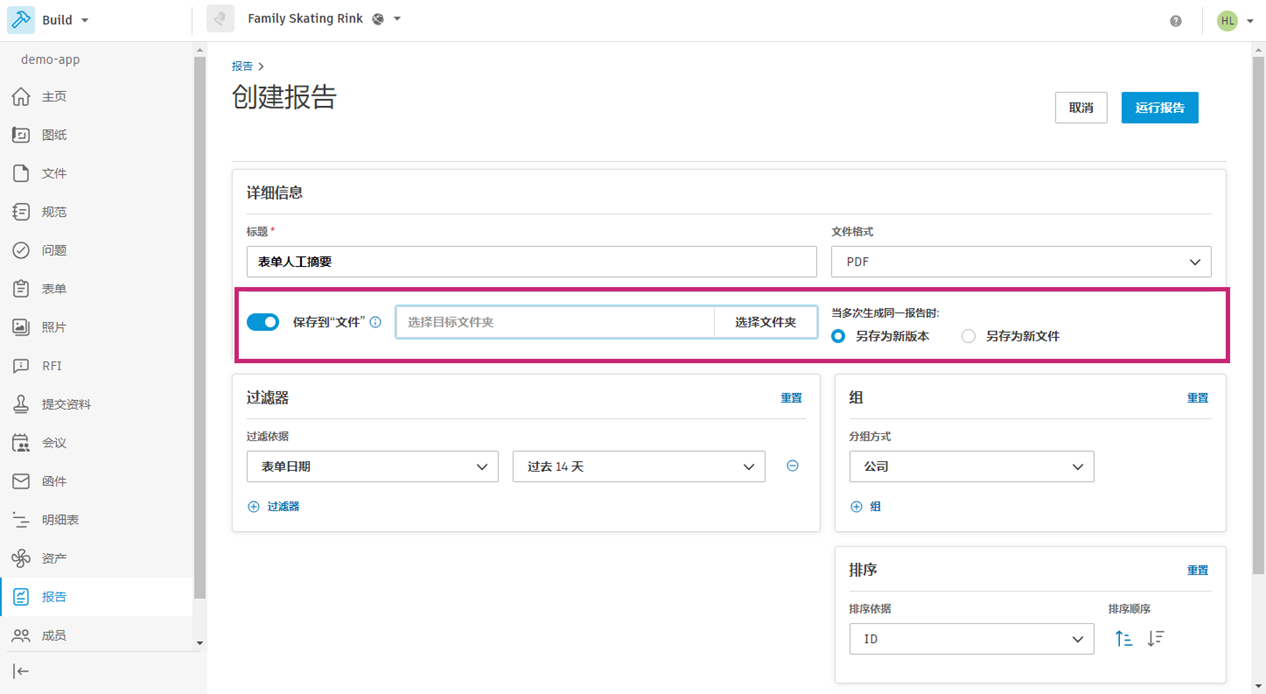
单击“选择文件夹”以在“文件”中选择要导出报告的文件夹。
如果将多次生成报告,请选择将每个新报告另存为新版本或新文件。
根据需要自定义报告,然后单击“运行报告”。
可以将报告另存为模板,以备将来使用。若要运行报告,请选择“否,只运行一次报告”选项。若要将报告另存为模板,请选择“是”选项并输入模板标题。
单击“运行并保存”。
在“文件”工具中,找到选定的文件夹或保存的报告。
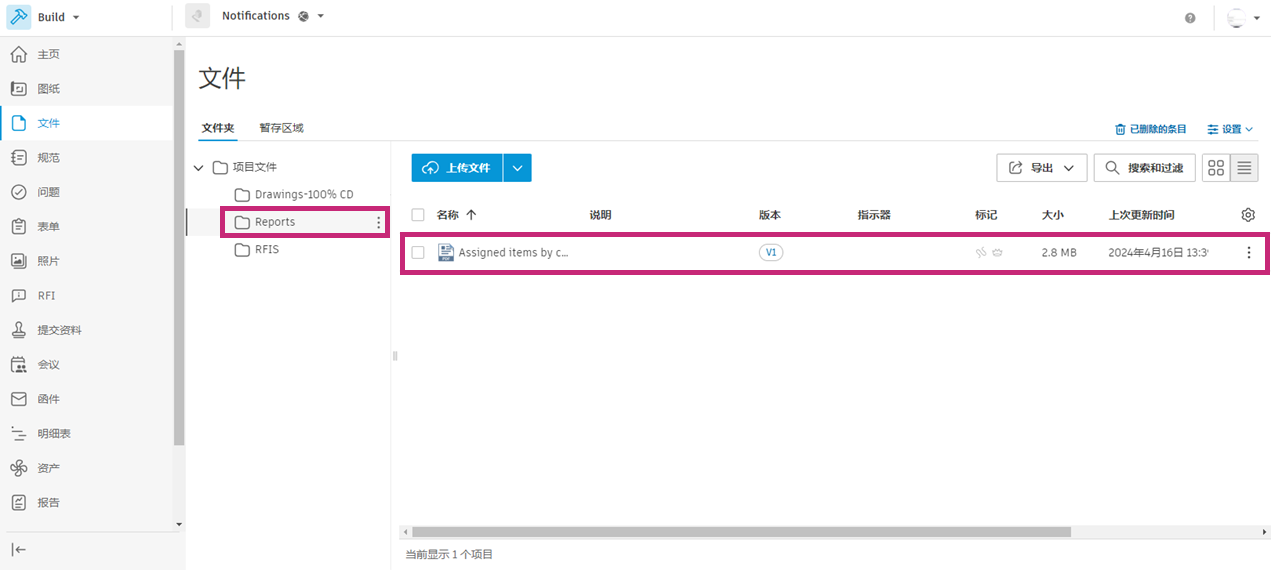
单击要共享的单个报告或文件夹旁边的
 。
。 选择“共享”。
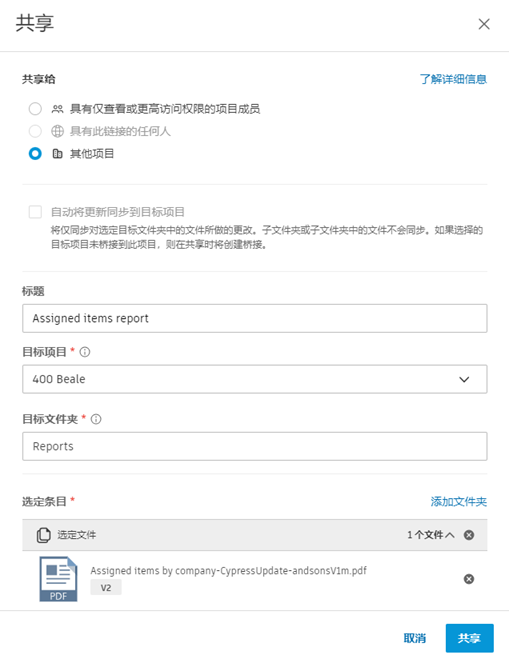
在“共享对象”下,选择“其他项目”。
如果选择了共享文件夹,您可以设置文件夹自动化,这样对文件夹的任何更新将自动同步到您共享的项目。此功能不适用于单个文件。选中“自动将更新同步到目标项目”框。
输入标题(可选)。在“桥”工具中管理时,此标题将标识您已共享的条目。
选择要与之共享报告的项目和文件夹。
注意:您可以在“桥接”权限中查看共享所需的权限。查看要共享的条目。单击“添加文件夹”以添加要共享的其他文件夹,或单击不再希望共享的任何条目旁边的
 。
。 单击“共享”。
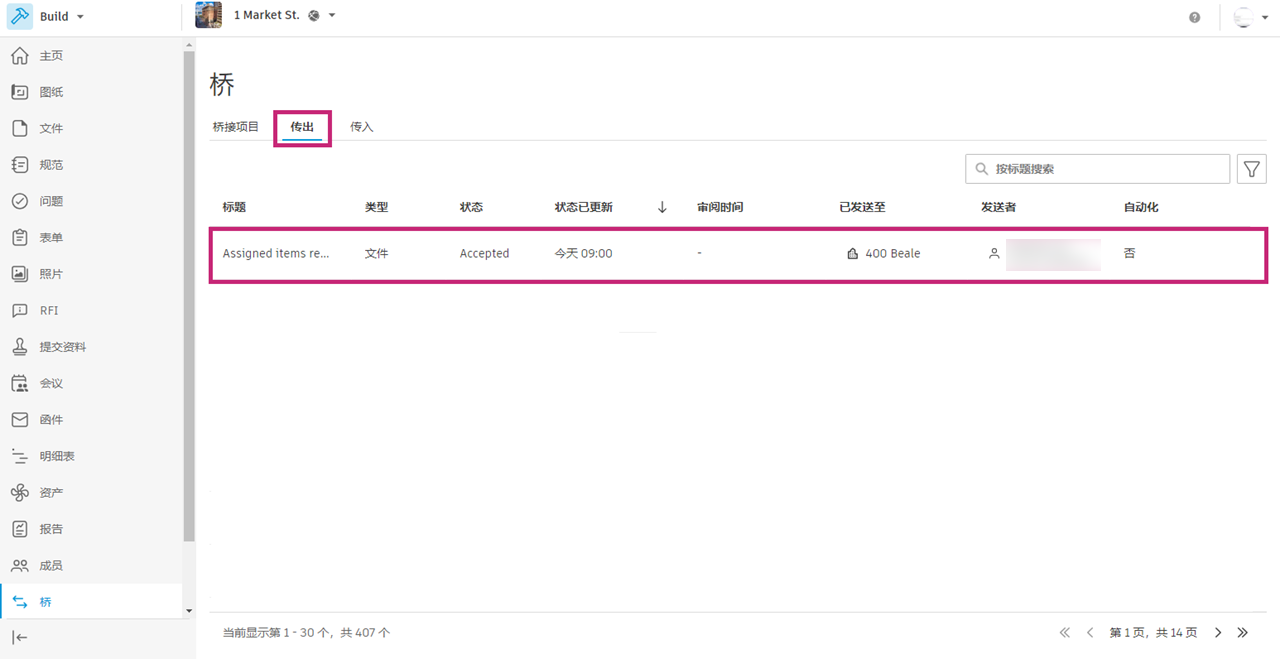
现在,在“桥”工具中,您可以在“传出”选项卡中跟踪共享的内容。单击行项目以查看共享的内容以及更多详细信息。在管理传出的桥接内容中了解详细信息。
如果设置了自动化,就在您的项目和选定项目之间创建了桥。您可以在“桥接项目”选项卡中管理此桥和任何自动化。在桥自动化中详细了解如何管理自动化。