从 PlanGrid 导入竣工图
如果您在 PlanGrid 中创建了竣工图,可以轻松地将其传输到 Autodesk Forma 的“文件”工具中,以便在中心位置存储所有项目信息。
在 Forma Data Management 或 Forma Build 中,使用左侧导航菜单导航到“桥接”工具。
选择“传入”选项卡。
单击“导入”,然后选择“从 PlanGrid 导入竣工图”。
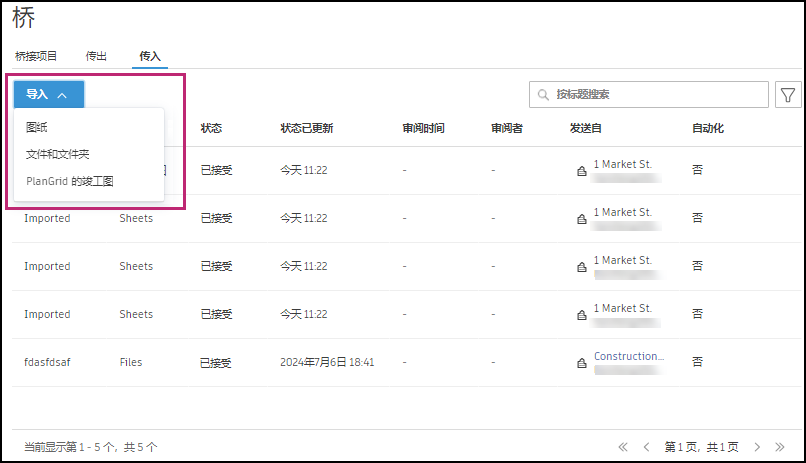
选择源项目。下拉菜单将显示您的 PlanGrid 项目和工作空间。
选择目标文件夹。这是您当前项目中的文件夹,PlanGrid 中的竣工图将导入到该文件夹中。
注意:将仅显示您在其中具有“编辑”权限或更高权限的文件夹。单击“选择竣工图”。
注意:如果您在所选源项目中没有任何竣工资料,列表将为空,同时会显示转至 PlanGrid 项目链接,可直接跳转至 PlanGrid 项目并创建竣工资料。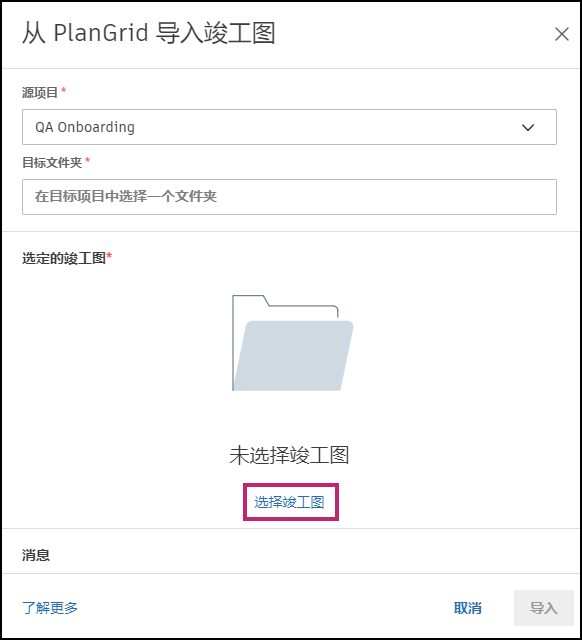
从列表中选择竣工图。
单击“选择”。
(可选)可以输入有关所导入的竣工图的消息,为您的项目成员提供上下文。
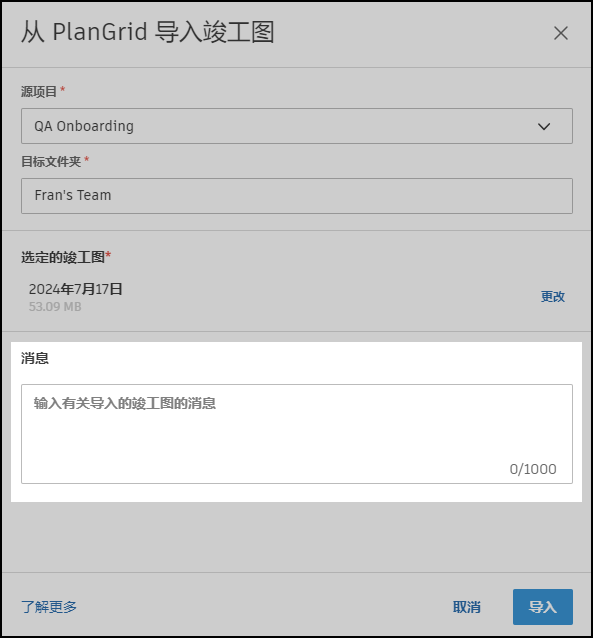
单击“导入”。
PlanGrid 的竣工图将显示在所选目标文件夹的“文件”工具中。当竣工图准备就绪时,项目管理员将收到电子邮件通知。此导入的记录将显示在“传入”选项卡中。