从其他项目导入文件和文件夹
在“桥接”工具中,您可以将文件和文件夹从其他 Autodesk Forma 项目导入到您的当前项目中。
注意:
若要导入文件和文件夹,您必须:
- 对要导入到项目中的文件/文件夹具有“查看 + 下载”或更高权限
- 在当前项目中对文件夹具有“编辑”权限或更高权限
使用左侧导航菜单导航到“桥”工具。
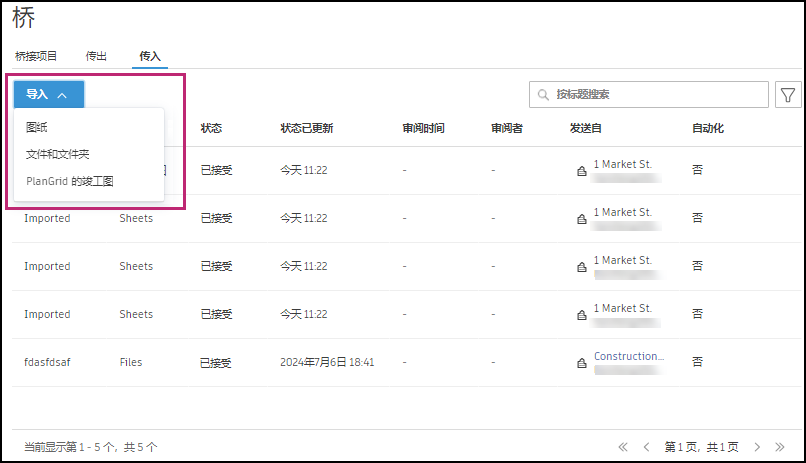
单击“传入”选项卡。
单击“导入”,然后选择“文件和文件夹”。

选择要从其导入文件或文件夹的项目。
使用搜索字段按名称搜索文件或文件夹。
(可选)选择“将文件夹更新自动导入到目标项目”以创建文件夹自动化。在文件夹自动化中,当对源项目中的选定文件夹进行更新时,目标项目将收到更新。此功能有助于确保您与其共享文件夹的利益相关方始终自动拥有最新更新的文件。
注意:- 各个文件不支持自动化。
- 当您创建文件夹自动化并且要从中导入文件夹的项目未桥接到当前项目时,将创建桥。该项目将显示在“桥”的“桥接项目”选项卡中。您可以在“桥”工具中管理自动化。
- 初始共享后在源文件夹中创建的新子文件夹不会自动同步到目标项目。如果您希望同步这些新子文件夹,需要单独共享它们。
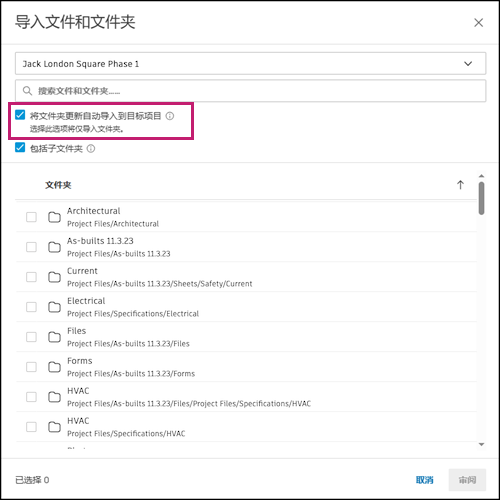

(可选)默认情况下“包含子文件夹”处于选中状态。将共享选定文件夹中的所有子文件夹。如果只想共享所选的父文件夹,则可以取消选择此选项。
选择要共享的文件或文件夹。
单击“审阅”。
(可选)输入标题。标题将帮助您在“桥”工具的“传入”选项卡中跟踪项目已收到的内容。
选择目标文件夹。这是当前项目中要将文件或文件夹导入到的文件夹。
查看选定的条目。
注意:选定条目中始终都有“属性”部分。与其他项目共享文件时,可以共享文件属性。若要添加或移除可以共享的自定义属性,项目管理员可以在“桥接”工具中调整“属性设置”。如果自定义属性适用且满足必要条件,将共享自定义属性。了解更多信息
(可选)输入有关共享文件或文件夹的消息,为收件人提供上下文。该消息将显示在相关电子邮件中以及“传出”选项卡中此共享的“详细信息”页面上。
根据您的选择,单击“导入 # 个条目”或“使用自动化功能导入 # 个条目”。
该过程完成后,将在当前项目的“文件”工具中找到导入的文件和文件夹。您可以在“桥”工具的“传入”选项卡中跟踪导入的文件和文件夹。