从其他项目导入图纸
在“桥”工具中,可以将其他 Autodesk Forma 项目中的图纸导入到您的当前项目中。
若要导入图纸,您必须:
- 在要从其导入的项目中具有“查看 + 导出”权限或更高权限
- 在当前项目中对图纸具有“创建 + 上传”权限或更高权限
使用左侧导航菜单导航到“桥”工具。
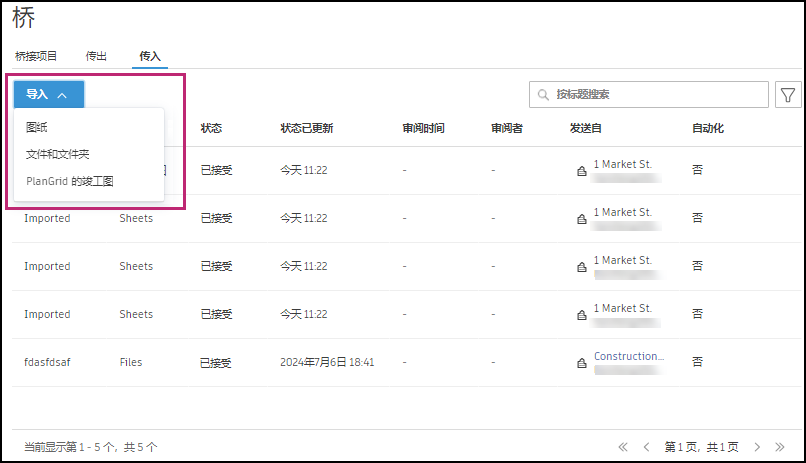
单击“传入”选项卡。
单击“导入”,然后选择“图纸”。
在“导入图纸”窗口中,选择要从中导入图纸的项目。
按标题搜索图纸,然后选择要导入的图纸。
注意:如果选定的项目已启用“图纸集合”并创建了多个集合,则还可以搜索特定集合中的图纸。(可选)如果要创建自动化,请选择“自动导入新图纸版本”。通过此自动化,您始终可以收到在其他项目中上传的选定图纸的新版本。
注意:当您创建自动化并且要从中导入图纸的项目未桥接到当前项目时,将创建桥。该项目将显示在“桥”的“桥接项目”选项卡中。您可以在“桥”工具中管理自动化。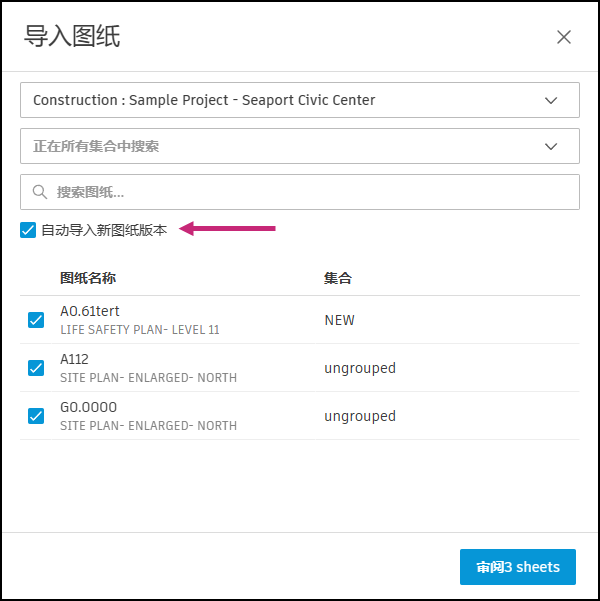
单击“审阅 # 张图纸”。
如果要导入到的项目中已打开集合,则为要导入的内容选择一个集合。
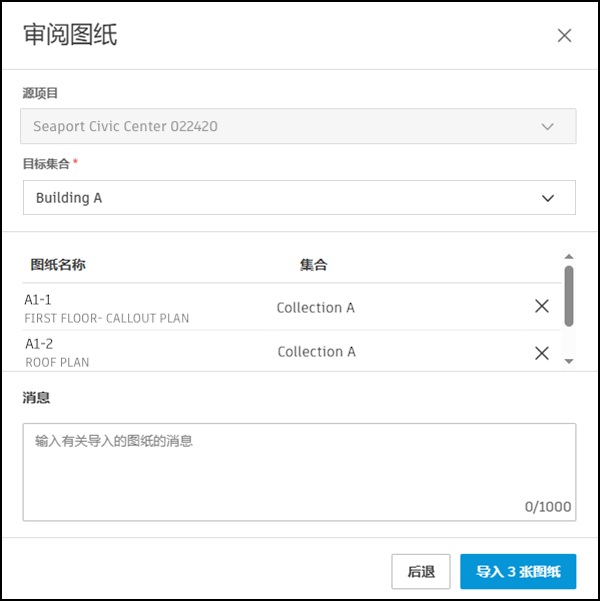
查看正在导入的内容。
(可选)输入消息,为收件人提供上下文。该消息将显示在相关电子邮件中和“桥接”的“详细信息”页面上。
根据您的选择,单击“导入 # 张图纸”或“通过自动化功能导入 # 张图纸”。
注意:如果要导入到的项目已启用“图纸集合”并创建了多个图纸集合,则必须选择一个集合以将选定图纸添加到其中。
现在,可以在“图纸”工具中找到导入的图纸。您可以在“桥”工具的“传入”选项卡中跟踪导入的图纸。